苹果手机没有麦克风权限怎么办
遇到苹果手机没有麦克风权限的提示,打开【设置】→【隐私与安全性】→【麦克风】,在列表中找到出问题的App并打开开关。回到App重新发起录音、语音聊天或通话。能出现录音计时、音量变化或对方能听到声音,说明权限已经生效。
苹果手机没有麦克风权限,先到系统设置打开
1、确认是哪个App不能使用麦克风
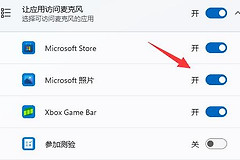
麦克风许可按App分开保存。电话正常而某个聊天或会议App无法发语音,只检查那个App即可。进入【麦克风】页面后,列表会显示曾经请求过这项权限的App,打开对应项目的开关。
2、回到App做一次实际测试
开启开关后,完全退出该App再重新进入,按原来的方式录一段语音或接入通话。列表已经显示为开启而App仍提示没有权限,或者该App根本没有出现在列表里,问题更可能在App自身的授权请求或设置上,应查看App帮助或联系开发者。
3、不要把权限问题和声音问题混在一起
权限已经打开却仍听不到声音,可用【语音备忘录】录一段短音频并回放。回放清晰,说明手机的基本录音正常,应把排查重点放回当前App。语音备忘录也没有声音,再检查保护壳、屏幕保护膜或碎屑是否遮住iPhone的开口。
只在特定App无声时怎么分流
可以把“特定App无法正常工作”和“通话、录制都不清晰”分开处理。单个App的情形,优先核对它在【设置】→【隐私与安全性】→【麦克风】中的状态。整机录音异常,就取下可能遮挡开口的配件,清理开口后再用语音备忘录复测。
电话或FaceTime对方听不到声音,可以用语音备忘录对着手机底部录音并回放。免提通话异常则可用相机分别录制视频来判断。多次测试仍然没有清晰声音,不要反复切换同一个权限开关,按Apple的建议考虑获取服务。
权限已开但输入不对,检查控制中心
部分通话和录制App支持在控制中心查看【App控制】。这不是重新授予隐私权限的入口,而是用来检查通话或录制过程中的麦克风模式、音频输入设备等状态。连接耳机、车载设备或外接麦克风后,尤其值得做这一步。
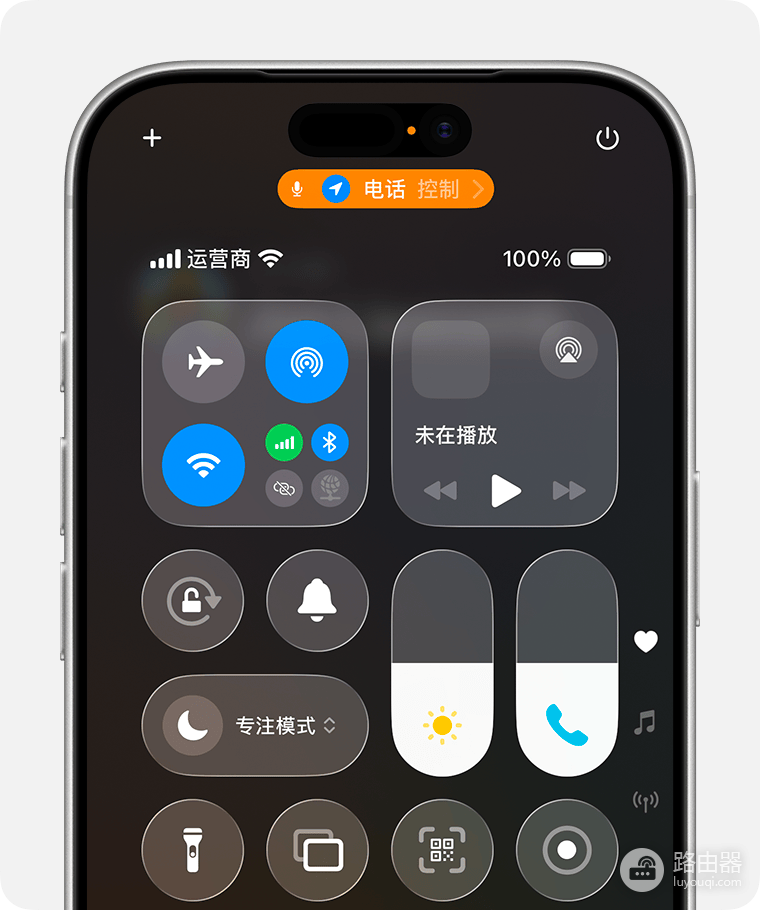
在支持该功能的App里,从屏幕右上角向下轻扫打开控制中心,轻点【App控制】。看到【音频与视频】后,可以确认当前的麦克风模式。多个输入设备同时连接时,继续查看【音频输入】是否选中了预期设备。
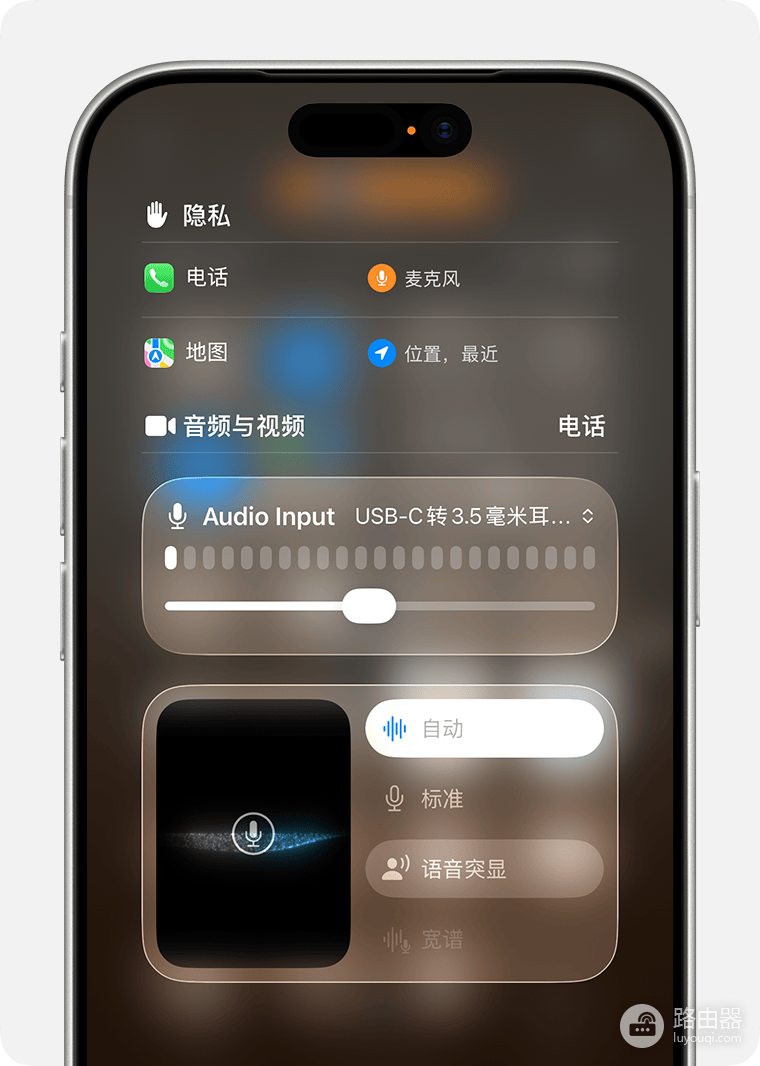
处理顺序可以记成一条线:先确认App的麦克风许可,再用系统录音区分单App与整机问题,最后才检查控制中心里的输入选择。这样既不会把隐私权限误当成硬件故障,也不会因为一个App的异常贸然重置整台手机。