Windows怎么分盘?用磁盘管理新建分区的方法
更新时间:2026-10-12 12:54
Windows分盘不必重装系统。在【磁盘管理】从现有分区收缩出一块未分配空间,再把它建成带盘符的新卷即可。动手前核对目标盘和容量,并备份重要文件,尤其不要删除原有分区或格式化装有资料的卷。
Windows怎么分盘:用磁盘管理新建分区
1、找准要调整的分区
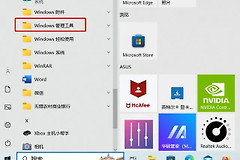
在开始菜单搜索【创建和格式化硬盘分区】并打开。上方列表显示各卷的盘符和容量,下方会以分区条展示磁盘布局。看清准备缩小的卷,避免只按容量大小猜错目标。系统盘空间紧张,就不要从C盘划走过多容量。
2、收缩卷,得到未分配空间
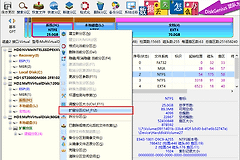
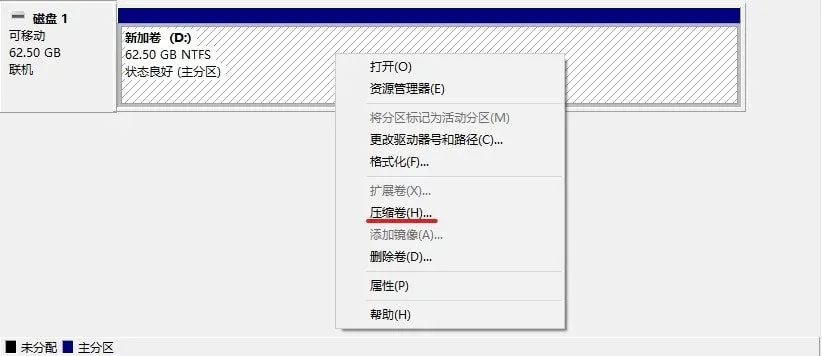
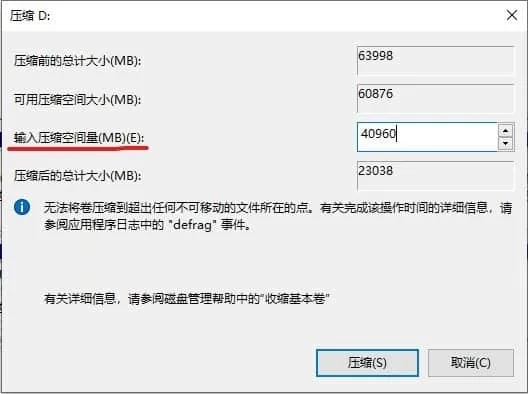
右键目标卷,选择【压缩卷】。系统计算完成后,在输入框填写准备划出的容量,单位是MB,然后执行压缩。收缩后的空间会出现在原卷右侧,并以黑色区域显示为“未分配”。它还不能直接存放文件。

3、在未分配区域新建简单卷
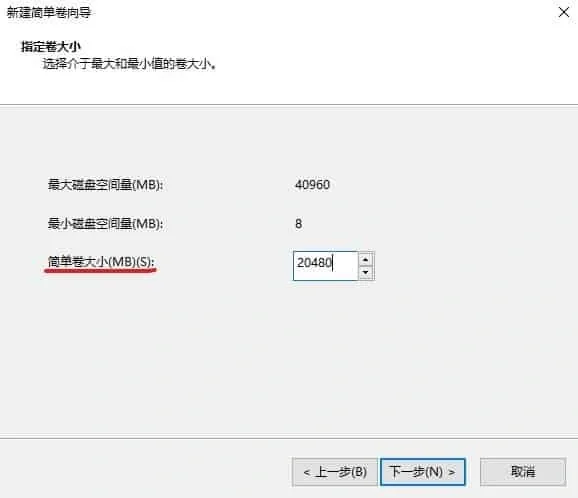
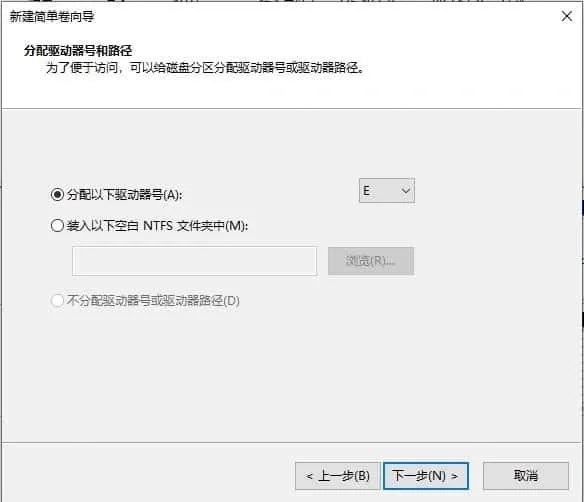
右键黑色未分配区域,选择【新建简单卷】。向导会要求填写卷大小。一个新盘可使用全部未分配空间。需要拆成两个盘,就为第一个卷填写其中一部分容量。点击下一步后选择一个未占用的盘符。
4、格式化并查看结果
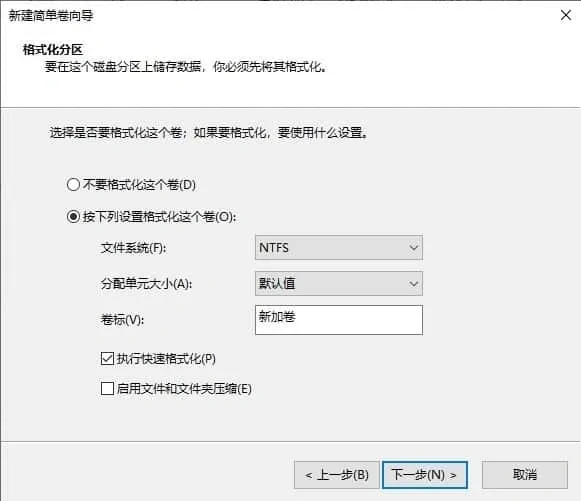
文件系统可使用向导默认的NTFS,卷标可按用途写成“资料”或“游戏”,然后完成格式化。建立成功后,磁盘管理中的黑色区域会变成新卷。打开文件资源管理器,新盘应显示预期盘符和容量。新建一个临时文件夹并删除它,也能检验该盘能否正常读写。

可压缩容量很小或新盘没显示怎么办
【压缩卷】给出的可用空间小于预期,就降低计划划出的容量再试。卷末尾存在不可移动文件时,Windows可能限制可缩小的大小。不要为了凑容量反复操作或直接删除分区,重要文件仍应保留一份独立备份。
新卷没有出现在资源管理器,就回到【磁盘管理】查看它是否已经分配盘符。盘符发生冲突,可换成未占用的字母,再重新打开资源管理器。分盘只是重新安排同一块硬盘的容量,不能增加总空间,系统盘也应保留足够余量给更新和常用软件。