C盘空间不足的后果和安全清理方法
更新时间:2026-08-27 22:56
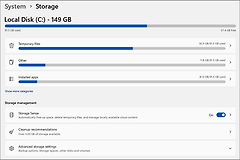
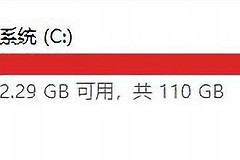
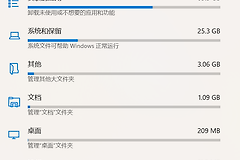
C盘空间不足会让Windows运行变慢,也可能影响更新、安装和临时文件写入。不要为了腾空间直接删系统文件夹。打开【设置】→【系统】→【存储】查看各类别占用,再清理临时文件、回收站、未使用应用和已经确认无用的个人大文件,风险更低。
C盘空间不足会出现哪些问题
系统需要空闲空间保存临时文件、缓存和更新内容。空间持续不足时,程序启动和响应会变慢,更新可能提示空间不足,浏览器或办公软件也可能无法正常写入缓存和新文件。清理后重启电脑,并检查可用空间、文件保存和Windows更新是否恢复正常。
从存储设置定位可清理内容
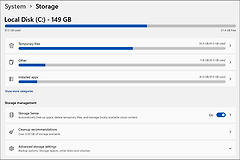
进入【设置】→【系统】→【存储】后,先看【临时文件】【已安装的应用】和【系统和保留】分别占多少。截图中的存储页面还会显示【Storage Sense】和【Cleanup recommendations】入口。它们能帮助定位大项,不需要在资源管理器里逐个猜测文件夹用途。
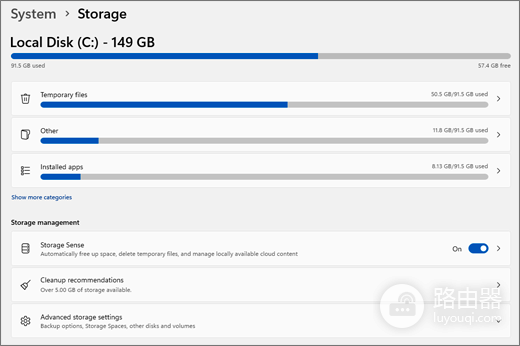
【存储感知】可处理不需要的临时文件和回收站项目。【清理建议】会列出临时文件、大型或未使用文件以及较少使用的应用。下载文件和以前的Windows安装要单独阅读说明,确认内容后再选中清理。
这些内容不要直接删除
- 【Windows】、【Program Files】、【Program Files (x86)】和【ProgramData】中的陌生文件夹。
- 正在使用的软件安装目录、驱动文件和不了解用途的AppData内容。
- 没有验证备份的文档、照片、项目资料和聊天附件。
软件长期不用时,从【已安装的应用】列表卸载,不要手动删除安装目录。桌面、下载、文档、图片和视频里的大文件可以移动到其他分区或外接硬盘。移动完成后打开新位置的副本,确认无误再删除C盘原件。
清理后仍然频繁满盘怎么办
回到存储分类观察哪个项目又在增长。下面按常见来源逐项处理,避免反复清空系统文件夹。
| 持续占用来源 | 处理方式 |
|---|---|
| 聊天软件、浏览器和下载工具 | 进入对应软件调整缓存、下载目录或清理规则 |
| 文档、图片和视频 | 把新内容默认保存到其他驱动器,并核对迁移后的副本 |
| 不再使用的程序 | 从已安装应用列表卸载,不手动删除安装目录 |
Windows也允许把新文档、图片、视频等的默认保存位置改到其他驱动器,这样能减少新的个人文件继续堆在C盘。