ppt视频播放选项怎么选?按照单击顺序、自动与单击时区别解析
更新时间:2026-05-15 11:20
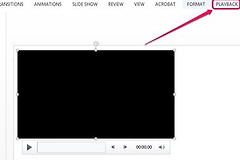
在ppt中插入视频后,右键菜单中的“开始”选项决定了视频在放映过程中的触发逻辑。
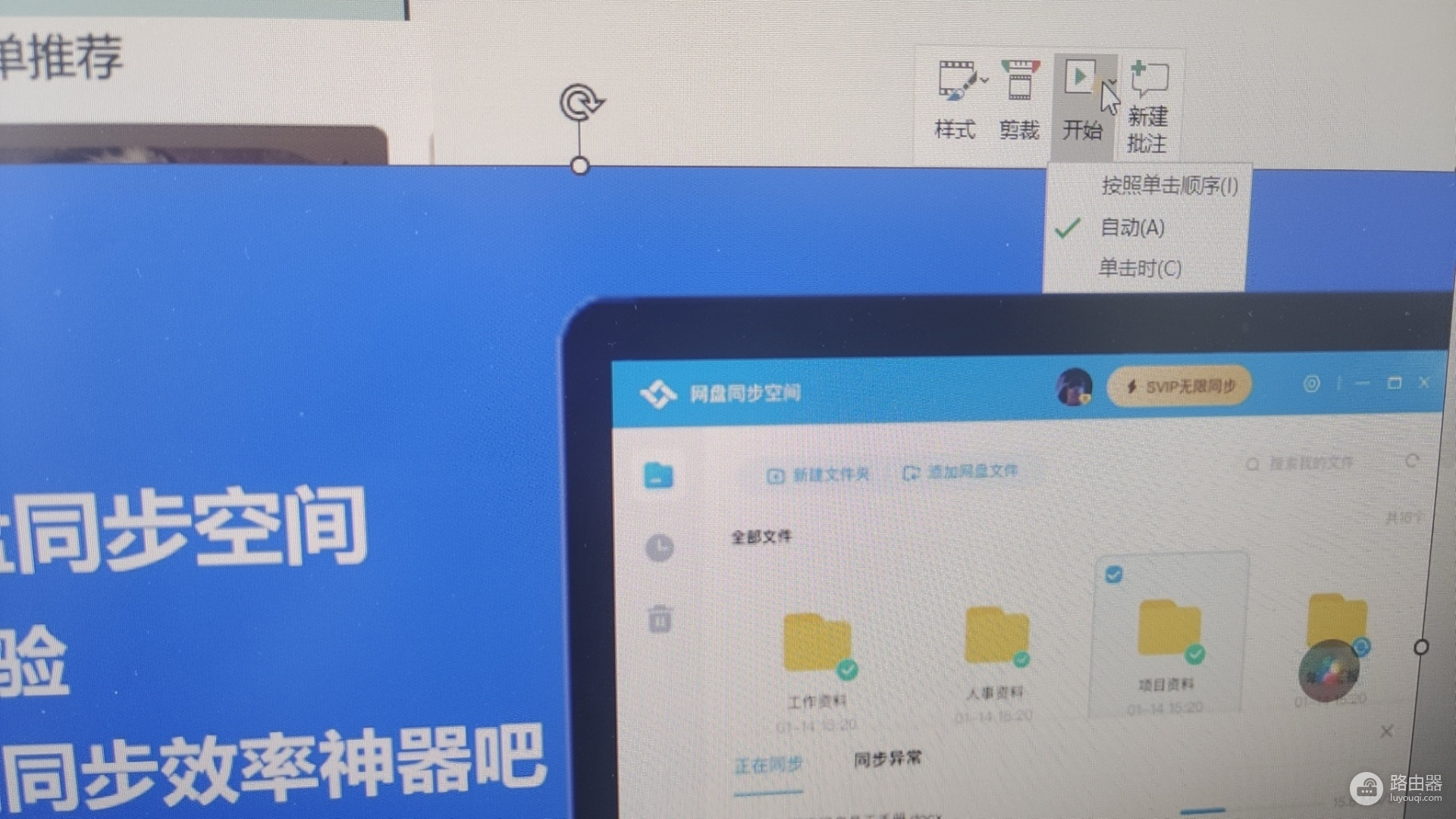
很多用户容易混淆这三个选项,如果设置不当,常会导致视频在演示时无法按预期播放。
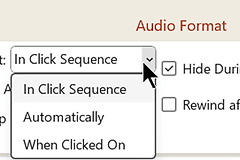
1. 按照单击顺序 (In Click Sequence)
这是windows版ppt的默认选项。它将视频播放视为一个“动画步骤”。
1、表现现象:视频不会在翻到这页时立刻播放。你需要点击一次鼠标(或按空格/翻页笔),视频才会开始。
2、适用场景:如果你的幻灯片上先有文字动画,想等讲完文字后再播放视频,就选这个。它会排在页面动画序列的对应位置。
2. 自动 (Automatically)
此选项将视频设置为“无感触发”。
1、表现现象:当你从上一页翻到包含视频的这一页时,视频会立即开始播放,无需任何额外点击。
2、适用场景:适合作为幻灯片背景的动态视频,或者那些一翻开就需要展示内容的演示片段。
3. 单击时 (When Clicked On)
这个选项的逻辑与“按照单击顺序”完全不同,它是指必须点击视频画面本身。
1、表现现象:即使你点击页面空白处或者按翻页笔翻到下一项,视频也不会播放。只有当你把鼠标移动到视频画面区域并点击时,它才会启动。
2、适用场景:非线性演示。比如页面上有多个按钮或图片,你想在演讲过程中根据观众反馈,决定什么时候去点击并播放这个特定的视频。
补充说明
在设置这些选项时,建议配合“动画窗格”进行检查。
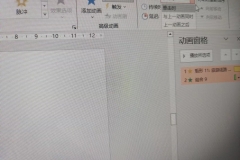
1、动画窗格验证:打开“动画”选项卡 ->“动画窗格”,你会看到视频播放被标记为一个动画效果。如果设置的是“按照单击顺序”,它前面会有一个数字序号;如果是“自动”,它通常显示为0或紧跟前一动作。
2、兼容性提示:如果你在powerpoint网页版或较老版本中打开文件,某些复杂的播放触发逻辑可能会降级为简单的“点击播放”。为了保险起见,建议在正式演示前,在放映状态下完整测试一次视频触发流程。