驱动精灵怎么删除?驱动精灵残留怎么处理
驱动精灵可从Windows的【程序和功能】或【已安装的应用】中删除。关闭软件窗口和正在执行的驱动安装任务,找到【驱动精灵】条目并启动卸载向导。向导结束后,应用列表不再显示该程序,重启电脑也没有自动弹窗,软件本体通常已经移除。电脑已经安装好的显卡、网卡和声卡驱动不会随着这个管理工具一同删除。
进入Windows的卸载列表
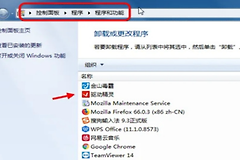
传统控制面板的入口是右键Windows图标,在弹出菜单中点【程序和功能】。搜索“控制面板”后进入【程序】→【程序和功能】,同样可以打开列表。Win11的菜单位置可能不同,进入应用卸载列表即可继续。
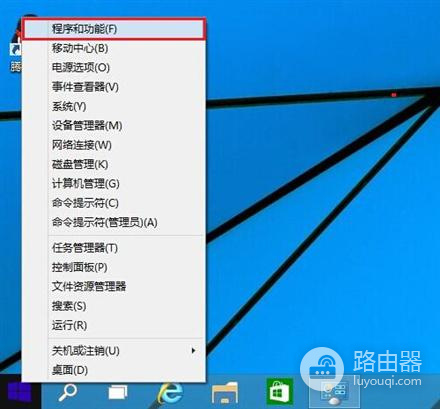
截图中标出的【程序和功能】就是传统入口。驱动正在安装或更新时,等待任务和必要的重启结束,避免向导提示文件被占用。
选中驱动精灵并发起卸载
在程序列表中按名称找到【驱动精灵】或它的英文名称,单击条目后点【卸载/更改】。部分系统把操作放在右键菜单中,选【卸载】即可。其他硬件厂商组件和Windows项目不属于本次处理范围,不要一并移除。
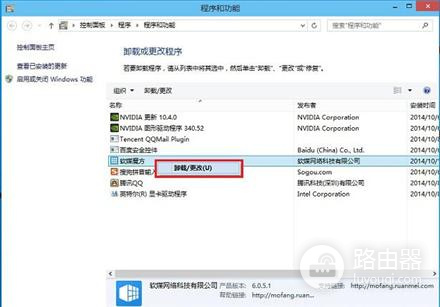
【卸载/更改】只会作用于当前选中的软件。列表没有【驱动精灵】时,可到【设置】→【应用】→【已安装的应用】查找。两个入口均没有该名称,应检查快捷方式的安装位置和程序能否启动,避免直接清空整个Program Files目录。
根据向导完成删除
卸载窗口会显示【继续】、【卸载】或意思相近的按钮。阅读是否保留下载缓存、驱动备份等说明,不需要这些文件时,按本机窗口提示继续。不同版本的按钮文字会有变化,以正在使用的界面为准。
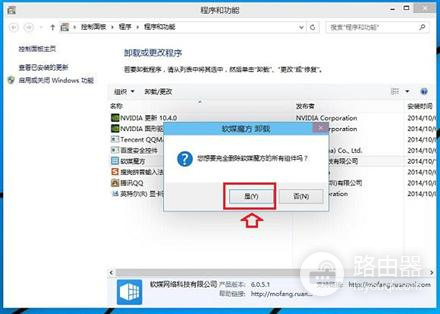
向导提示关闭进程时,在任务管理器中结束名称明确为驱动精灵的进程,然后回到向导。不要结束不认识的系统进程,也不要在进度窗口仍运行时强制关机。
用完成提示检查卸载结果
完成窗口出现后,点击【确定】关闭。刷新【程序和功能】或【已安装的应用】,检查【驱动精灵】是否已经从列表消失。重启一次电脑,观察是否还会自动启动或提示更新。
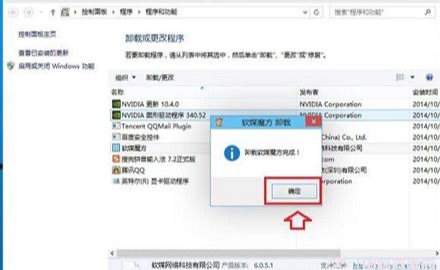
图中的完成信息表示卸载程序已走完。桌面或开始菜单仍有同名快捷方式,可以删除该图标。快捷方式只是启动入口,不代表软件仍在运行。
处理驱动精灵残留和卸载报错
开机仍出现驱动精灵提示,可在任务管理器的【启动应用】中找到同名启动项并禁用。应用列表和启动项都没有同名项目后,才检查原安装位置。名称和路径都明确属于驱动精灵、且不需要保留下载包或备份的文件夹可以清理。
卸载报错、文件被占用或软件仍能打开,重启Windows后从两个应用列表各尝试一次。问题持续存在,可运行安装目录中明确标注的卸载程序。直接删除安装目录容易留下启动项和卸载记录,不适合作为常规方法。
有些用户担心删除软件会影响已装好的驱动。驱动精灵负责管理和下载,已经写入系统的驱动不会因为删除它自动回退。完成卸载后可打开设备管理器查看是否有黄色感叹号,硬件工作正常就不必额外安装其他驱动管理软件。
结果检查包括四项:应用列表不再显示驱动精灵,任务管理器没有同名进程和启动项,重启后没有自动弹窗,网络、声音和显示等硬件仍能正常使用。某个设备出现异常,可到设备管理器查看状态,并从电脑或硬件厂商支持页获取对应驱动。保留原有备份或下载包直到确认系统稳定,也能在需要时恢复资料。