驱动精灵更新网卡后不能上网怎么办?驱动精灵更新的网卡驱动怎么回退
驱动精灵更新网卡后不能上网,不要急着再装一轮驱动。用手机或另一台电脑连同一个wifi。别的设备能上网,问题大多落在这台电脑的网卡驱动或网络配置。大家都不能上网,应检查路由器、光猫或宽带。确定是单机故障后,依照“回退旧驱动—重装官方驱动—最后才网络重置”的顺序处理,通常比反复用驱动工具覆盖更稳。
确认断在哪一层
看任务栏的网络图标,再打开【设备管理器】→【网络适配器】。无线网络列表还能看见wifi,却连不上或连上后没有网络,就查看无线网卡。插着网线仍无网络,就查看以太网控制器。网卡旁出现黄色感叹号、未知设备,或名称异常变化时,记下网卡名称和设备状态,后面下载驱动必须按这个实际型号选。
| 看到的情况 | 先做什么 | 判断方向 |
|---|---|---|
| 其他设备也断网 | 重启路由器、检查宽带状态 | 不是单纯的本机网卡问题 |
| 只有这台电脑断网 | 查看【网络适配器】 | 继续处理对应的有线或无线网卡 |
| 网卡带黄标或报错 | 记录型号和状态 | 优先回退或重新安装驱动 |
更新后立刻断网,回退或重装官方驱动
在【设备管理器】中展开【网络适配器】,右键当前正在使用的无线网卡或以太网控制器,进入【属性】→【驱动程序】。如果断网正好发生在更新之后,而且【回退驱动程序】可以点击,可以回退,重启后测试连接。这个按钮不可用,只说明系统没有保存可回退的旧版本,不需要在这里反复尝试。
需要重新安装驱动,可到电脑品牌官网或网卡制造商官网,按电脑型号、网卡型号和Win11/Win10下载匹配的驱动包。没有网络的电脑可用另一台设备下载到U盘。准备好安装包后,在【网络适配器】里卸载出问题的那一项。重启后让Windows重新识别设备。仍未自动恢复,就安装刚保存的官方驱动。
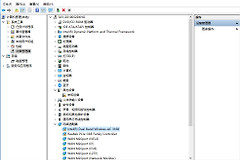
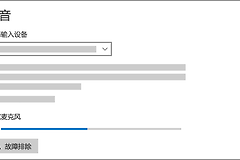
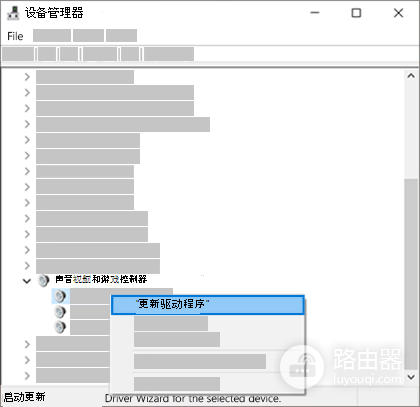
下图展示的是设备管理器中右键设备后选择【更新驱动程序】的入口。画面里是音频设备示例,处理网卡时要在【网络适配器】下对对应网卡执行同类操作,别误动其他硬件。
驱动精灵更新网卡后仍不能上网怎么办
禁用后重新启用该网络适配器,然后重新连接wifi或重新插拔网线。Windows的网络疑难解答也可运行一次。连接上wifi但网页打不开,可用另一台设备复核同一网络。手机也打不开网页,排查路由器和宽带侧。只有当前电脑异常,再查看代理、VPN或安全软件是否拦截了连接。
网络重置放在最后。它会删除已安装的网络适配器和相关设置,重启后重新安装。此前配置过的VPN、虚拟交换机等网络软件可能需要重新设置。执行前保存正在进行的工作,并记好需要重新连接的wifi密码。路径一般是【设置】→【网络和Internet】→【高级网络设置】→【网络重置】。
恢复连接后,把可用状态固定下来
- 回到【设备管理器】确认网卡不再报错,分别测试网页、常用应用和有线或无线连接。
- 记录当前能正常联网的驱动版本。以后更新前,创建还原点或保留旧驱动安装包。
- 不要因为一次网卡故障就卸载全部硬件驱动,也不要立刻让第三方工具再次覆盖刚恢复的网卡驱动。
官方网卡驱动仍装不上或设备管理器一直报错误代码,应带着网卡型号和错误信息联系电脑或网卡厂商。多台设备同时断网,应检查路由器、光猫和运营商线路。