驱动精灵和驱动人生哪个好?驱动精灵和驱动人生怎样按场景选择
驱动精灵和驱动人生没有脱离场景的绝对赢家。重装系统后连不上网,重点看离线网卡包能否匹配本机。电脑网络正常、只是检查显卡、声卡或打印机驱动,可以比较扫描出的硬件名称、版本来源和单项安装方式。关键驱动不该因为工具提示“有新版本”就全部更新。
驱动精灵和驱动人生各适合什么情况
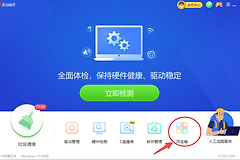
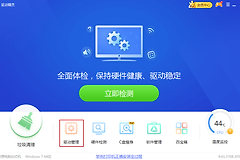
驱动精灵官网将标准版用于驱动匹配和下载,并提供驱动精灵网卡版。网卡版内置网卡驱动,还写明可借助手机联网下载,并带有网络修复工具。新装系统后网络图标消失,离线网卡准备能帮助完成联网前的识别与补齐。下载前仍要核对电脑品牌、网卡型号和系统版本,不能把它当成所有硬件的通用替代方案。
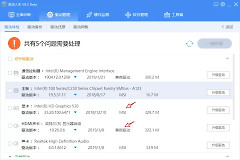
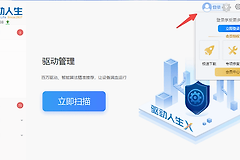
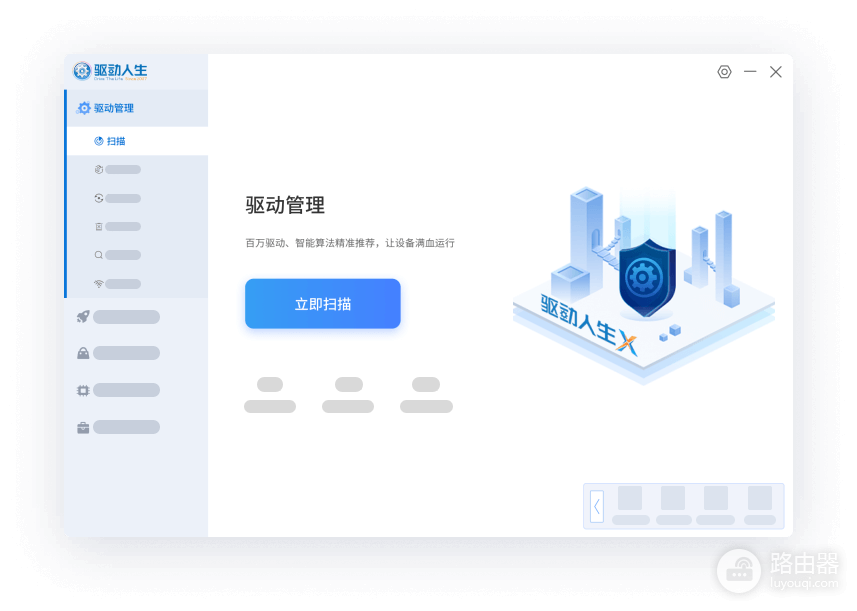
驱动人生10的产品页强调驱动检测、智能安装以及系统和硬件问题诊断,也列出标准版和集成网卡驱动的网卡版。日常排查显卡、声卡或打印机问题,可用扫描结果定位具体设备。安装前把页面列出的设备名称、当前版本和待装版本逐项对上,避免装错同名硬件的驱动。
不要用更新数量决定选择。需要恢复网络,应确认离线网卡驱动能否覆盖本机。网络正常且只排查单个设备,可以选择能清楚展示硬件信息、支持单项更新并方便回退的工具。笔记本专用热键、独显切换和触控板这类部件,应优先采用电脑品牌官网为对应型号提供的驱动。
扫描结果怎样用于比较
1、建立还原点后只做扫描
保存正在编辑的文件,在Windows中创建系统还原点,然后打开工具扫描。首次扫描不要勾选全部推荐项。记录网卡、显卡、声卡、芯片组和存储控制器的名称。设备管理器没有黄色感叹号且原有功能正常的设备,可以暂时不动。
2、确认更新是否对应故障
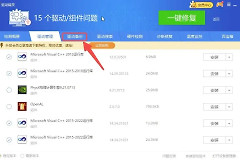
查看当前版本、候选版本和硬件名称,判断它是否正对应遇到的故障。网络断开就核对网卡,游戏画面异常再核对显卡。打印机无法使用时,确认打印机型号。列表中的多个更新并不都要安装,同一轮也不要让两款工具给同一设备分别安装不同版本。
3、每次只安装一项并验证结果
确认来源和型号后,仅安装与故障有关的一项驱动。按提示重启,再回到网络、声音、显示或打印场景测试。故障消失就停止继续更新,这样即使出现新异常,也能追溯到具体改动。
更新后异常,回退比继续混装更稳妥
无声、分辨率异常、蓝屏或无法联网出现在更新后,可在【设备管理器】找到刚改动的设备,打开【属性】→【驱动程序】,可用时选择【回退驱动程序】完成驱动回退。回退按钮不可用或问题仍在,使用之前创建的还原点恢复到更新前,再到设备或电脑品牌官网核对型号与系统版本。
驱动工具适合做识别、扫描和辅助下载,不应长期自动更新关键硬件。把扫描结果、实际故障、厂商驱动和回退条件放在一起判断,才更容易选出适合自己电脑的方案。