驱动精灵哪个好?Windows更新与驱动精灵怎么选
驱动精灵没有对所有电脑都更好的答案。电脑运行正常、只是想补齐推荐驱动时,日常推荐更新可使用【Windows更新】。单个硬件异常可在【设备管理器】中处理。驱动精灵更适合需要集中查看硬件、先做驱动备份或在更新后还原时使用。关键不是一次装完所有候选,而是只动与当前问题有关的那一项。
按要解决的事做选择
| 使用场景 | 使用入口 | 这样选的原因 |
|---|---|---|
| 电脑正常,只想获取推荐更新 | Windows更新 | Windows可自动安装推荐驱动;出现可选驱动时由用户决定是否安装。 |
| 网卡、声卡或显示设备单独异常 | 设备管理器 | 可以定位具体设备,可选择自动搜索,或安装已经从制造商下载的匹配驱动。 |
| 更新前想留下恢复余地 | 驱动精灵的驱动管理 | 可把需要的现有驱动备份下来,出现兼容问题即可还原。 |
Win11中查看可选驱动的路径是【设置】→【高级选项】→【可选更新】。可选项不会自动安装,看到驱动更新后,确认它对应的设备和问题后,再下载并安装。Windows更新没有找到合适版本时,不要随意换来源不明的驱动包,应到硬件制造商官方网站核对与你的Windows版本和体系结构匹配的驱动。
如果只是一个设备出错,右键【开始】并打开【设备管理器】,展开相应类别后右键目标设备,选择【更新驱动程序】。这比用扫描工具批量替换显卡、网卡、芯片组和外设驱动更容易判断问题是否已经解决。
驱动精灵的备份与单项处理工具
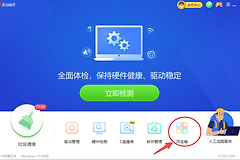
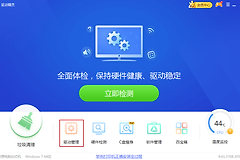
驱动精灵的驱动管理功能包含硬件识别、匹配驱动、下载、安装、备份和还原。它适合集中查看本机情况,并决定是否处理某一项。扫描结果无需全部勾选。尤其是品牌笔记本,热键、电源管理、触控板和无线功能往往依赖整机厂商的适配,遇到这类关键组件应优先核对整机型号的支持页。
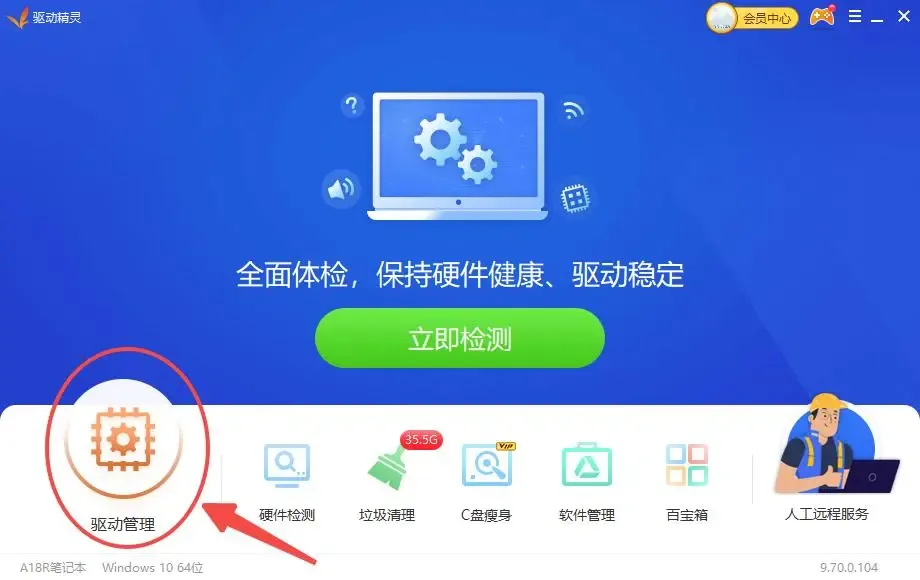
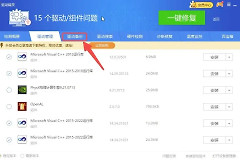
1、完成扫描后进入驱动管理。
界面中出现可处理项目时,查看硬件名称和当前问题是否一致。网络正常就不必为了“有新版”顺手改网卡。声音、显示或外接设备没有异常,也无需同时替换多个类别。这样做的好处是,后续一旦出现问题,能明确知道是哪一项改动造成的。
2、更新前备份需要保留的驱动。
在【驱动管理】中进入【驱动备份】,选中需要保留的硬件驱动后执行备份。备份不是让人频繁更新的理由,而是在确实要尝试更新、又担心兼容性时留下可退回的副本。
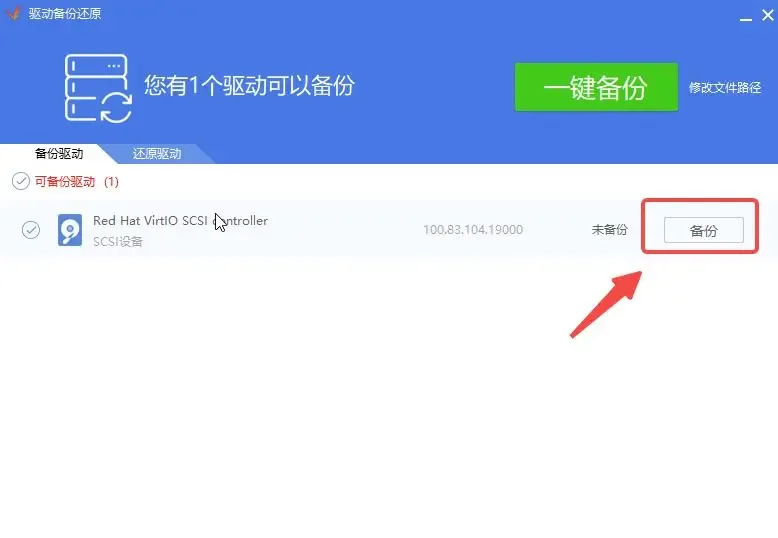
3、出现异常时按原设备还原。
刚更新后出现断网、无声、黑屏或设备无法识别,应停止继续安装其他候选项。打开【还原驱动】,选择此前备份的对应硬件,重启后测试原来的功能。恢复后仍有问题,转向设备制造商的官方驱动。不要连续叠加多个通用版本。
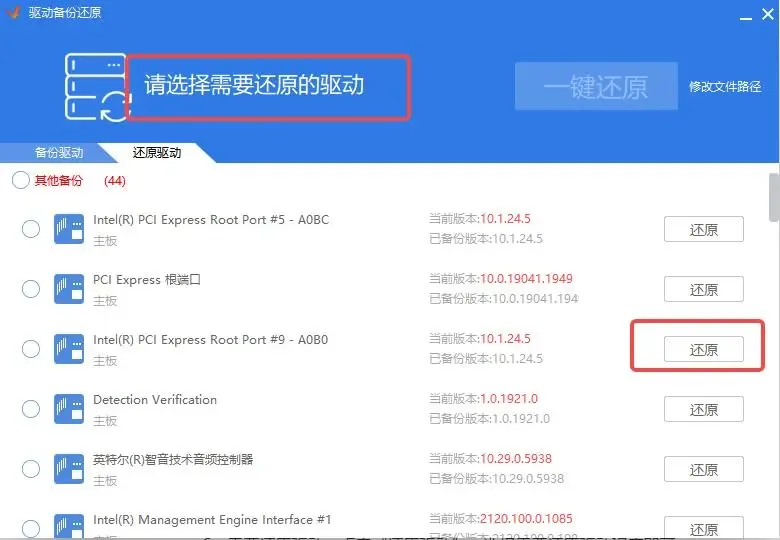
更新后不正常,按这个顺序收尾
更新后才出现问题,可在【设备管理器】中右键该设备,进入【属性】→【驱动程序】,选择【回滚驱动程序】并按提示确认。该操作需要管理员权限。回滚后重启电脑,只测试受影响的网络、声音、显示或外设功能。确认恢复后决定是否需要其他更新。
Windows更新与驱动精灵可以配合,但职责不同:前者是日常推荐更新的起点,后者更适合做硬件盘点和备份还原。更新关键设备要保留现有版本,一次只处理一个类别,并优先使用制造商官方驱动。这样比追逐“最新”更稳。