桌面图标异常消失怎么恢复?桌面图标只缺系统图标如何处理
更新时间:2026-08-27 17:26
桌面图标突然全没了,在桌面空白处右键,打开【查看】,把【显示桌面图标】勾上。普通快捷方式、文件和文件夹会重新显示。此电脑或回收站单独消失,处理入口在桌面图标设置,不必把两种情况混在一起排查。
桌面图标异常消失:恢复全部图标显示
在桌面空白处右键
不要点在图标上。右键菜单中的【查看】控制桌面项目的显示方式,在这里勾选【显示桌面图标】。【显示桌面图标】没有勾选,桌面会像文件都消失了一样,其实只是暂时隐藏。
勾选后回到桌面
观察常用快捷方式、文件夹和文件是否重新出现。打开一个原本就在桌面的项目,看看它是否能正常访问。
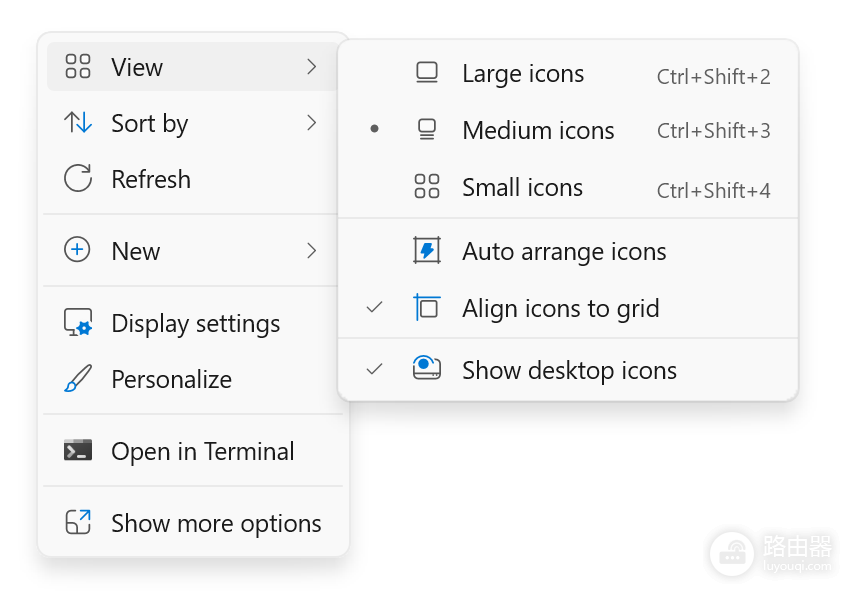
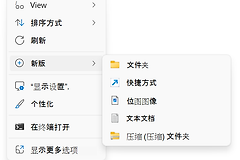
上图是桌面右键菜单里的View子菜单。系统语言不同,名称可能显示为【查看】或View,要找的都是Show desktop icons或【显示桌面图标】。
桌面图标只缺系统图标,改桌面图标设置
普通快捷方式仍在而此电脑、回收站、网络等系统图标不见了,说明全局显示开关并不是问题。打开【设置】中的【个性化】→【主题】,进入【桌面图标设置】,勾选需要显示的项目后选择【确定】。
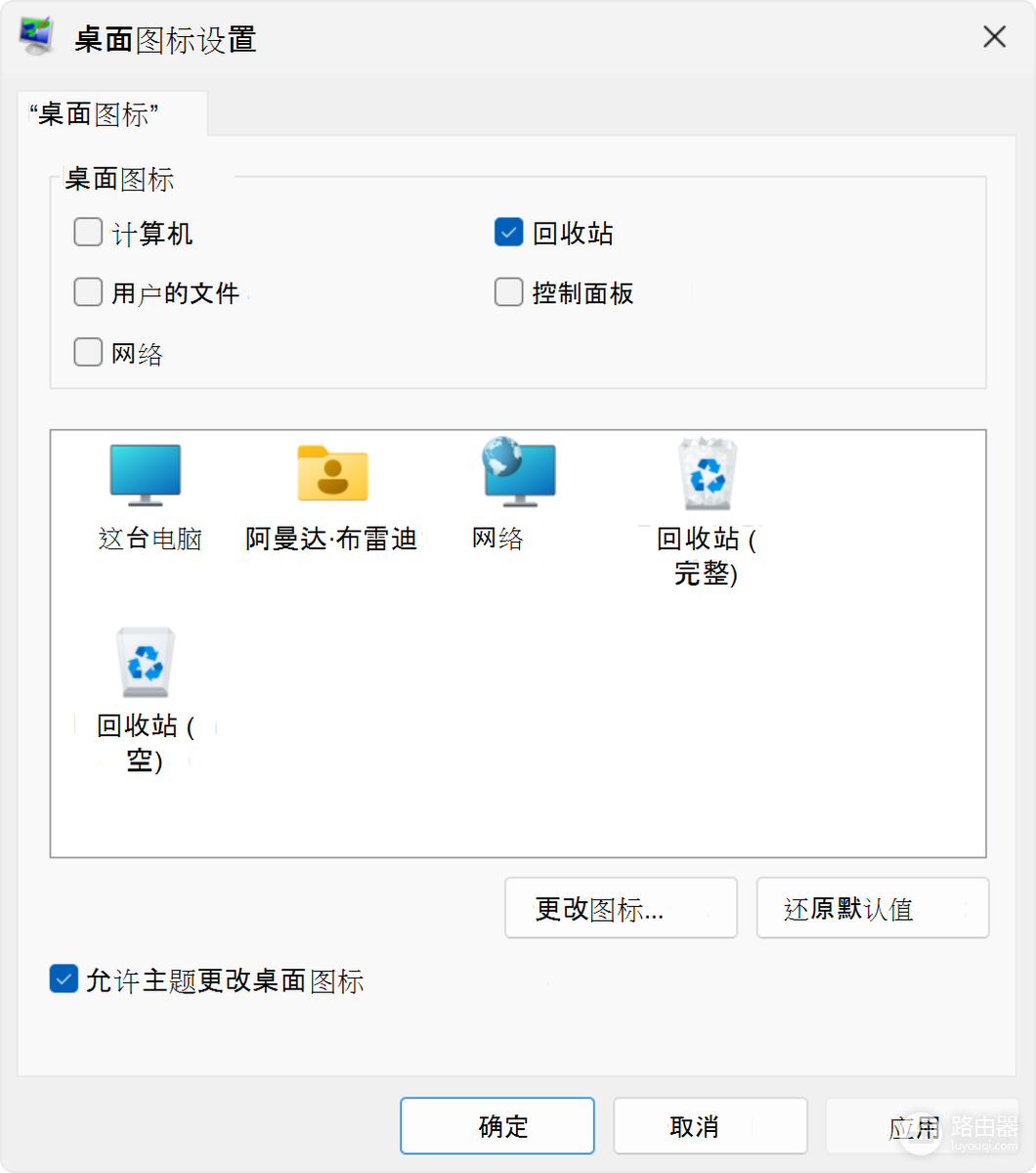
这个窗口控制系统图标。它不会找回此前放在桌面的文档、游戏快捷方式或下载文件,所以勾选后只恢复系统图标属于正常结果。
显示开关已开,文件仍找不到怎么办
用文件资源管理器打开【桌面】。桌面图标隐藏后,仍能从资源管理器导航窗格进入桌面。文件在那里存在,问题就集中在桌面显示。文件夹内容也变了,再检查是否切换了Windows用户或OneDrive的桌面备份位置。
OneDrive的桌面备份可能让桌面文件夹的位置与本机普通桌面不同。打开OneDrive文件夹,检查【桌面】的属性与【位置】选项卡,辨认当前是否进入了存有原文件的桌面文件夹。原文件尚未找到,不要批量删除桌面快捷方式。
按现象选择下一步
| 看到的现象 | 优先检查 | 恢复后的判断 |
|---|---|---|
| 所有普通图标一起消失 | 桌面右键【查看】中的【显示桌面图标】 | 普通快捷方式和文件重新显示 |
| 只少此电脑或回收站 | 【个性化】→【主题】→【桌面图标设置】 | 所勾选的系统图标回到桌面 |
| 图标显示后仍少某个文件 | 文件资源管理器中的【桌面】与OneDrive桌面位置 | 找到文件实际位置,再决定是否重建快捷方式 |
以“图标是否出现、文件能否打开、是否进入正确桌面文件夹”判断结果。显示异常解决后,再把真正的文件移动或同步问题单独处理。