Office怎么把图片嵌入表格?Word和Excel操作方法
Office里把图片嵌入表格,Word和Excel的做法不同。Word把图片插入目标单元格后设为【嵌入型】,图片会跟随单元格中的文字移动。新版Excel可将图片【放置在单元格中】,行高、列宽或单元格位置变化时图片也会跟随。
Office怎么把图片嵌入表格
1、先确定图片要落在哪个单元格
在目标单元格内插图。每格放一张图片时,逐格操作更容易保持整齐。插入完成后,调整图片大小并调整表格行高和列宽,避免图片遮住相邻文字。
2、按软件选择固定方式
Word使用【嵌入型】。Excel使用【置入单元格】或【放置在单元格中】。两种方式的共同目标都是让图片归属目标格,而不是浮在页面或工作表的固定位置。
3、改变行列尺寸检查结果
调整一处列宽或行高。图片仍留在目标格内、没有覆盖文字,说明设置已经生效。图片尺寸不一致,可从角点缩放并保持纵横比。
Word表格图片设为嵌入型
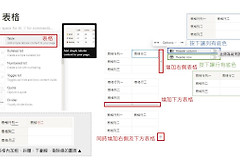
把光标放进表格单元格,选择【插入】→【图片】并选择文件。选中图片,打开【布局选项】或【图片格式】的文字环绕,选择【嵌入型】。微软将嵌入型图片定义为段落中的文本字符,因此文字增加、删除或表格移动时,图片会随插入位置改变。
图片把表格行撑得过高,可缩小图片并根据需要调整行高。需要统一展示商品图或证件照时,为同一列的图片设置相同高度,保持比例即可避免图像变形。
Excel图片放置在单元格中
新图片可从【插入】→【插图】→【图片】进入【置入单元格】。剪贴板已有图片,可右键目标单元格,在【粘贴选项】中选择【将图片粘贴到单元格中】。默认Ctrl+V可能把图片粘贴为浮动对象,留意粘贴选项。
工作表上已有浮动图片,选中它,打开【图片格式】,选择【放置在单元格中】。图片会转换为它所覆盖区域左上方单元格中的图片。
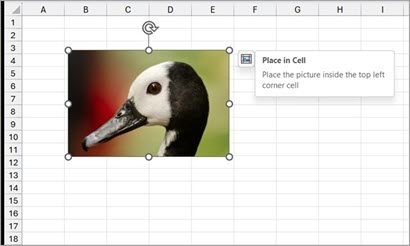
图中显示了选中浮动图片后使用【Place in Cell】的界面。转换完成后,调整行高、列宽或排序前,图片都应属于该单元格。
图片仍会跑位时
Word需要检查文字环绕是否仍为嵌入型。Excel需要确认图片没有回到单元格上的浮动状态。复制表格到其他文件后逐格检查一次,发现遮挡就缩小图片或增加行高、列宽。