Excel表格大小怎么调?Excel行高列宽和数据区域修改方法
更新时间:2026-07-11 23:26
Excel表格大小通常指两件事。文字显示不完整、单元格太挤时,改的是行高和列宽。带筛选箭头的格式化表格要增加或减少数据区域,则使用表格设计里的调整表格大小。
Excel行高和列宽
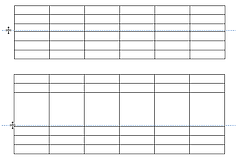
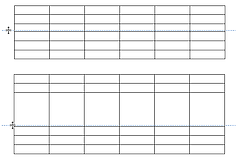
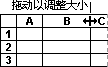
把鼠标移到列标右侧分隔线或行号下方分隔线,指针变成双向箭头后拖动。需要统一多列或多行的尺寸时,把它们一起选中再拖动,所选区域会采用相同宽度或高度。
| 方式 | 操作 | 使用场景 |
|---|---|---|
| 拖动分隔线 | 拖动列标右边或行号下边 | 边看效果边调整 |
| 自动调整 | 双击列标或行号分隔线 | 让尺寸适应当前内容 |
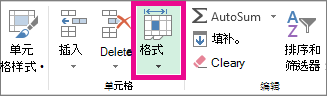
| 指定数值 | 进入开始-格式,选择列宽或行高 | 多列多行需要统一尺寸 |
一列只能有一个列宽,一行也只能有一个行高。某个单元格无法脱离整列或整行单独变宽、变高。内容仍显示不全时,还要检查是否开启了自动换行。
格式化表格的数据区域
1、选中格式化表格
点击带筛选标题的表格内任意单元格,功能区会出现表格设计选项卡。普通单元格区域没有这个入口。
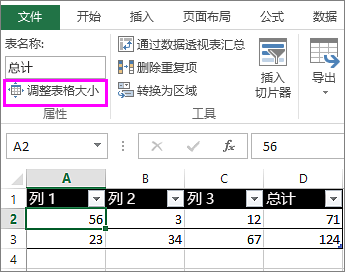
2、打开调整表格大小
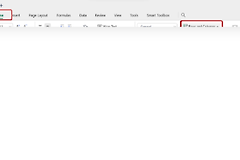
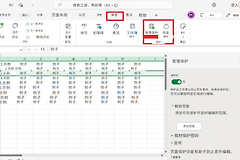
进入表格设计,在属性区域点击调整表格大小。
3、重新选择数据区域
在对话框中输入或框选新的单元格范围,再点击确定。扩大区域可以把新行、新列纳入表格,缩小区域则能排除末尾不需要的数据。
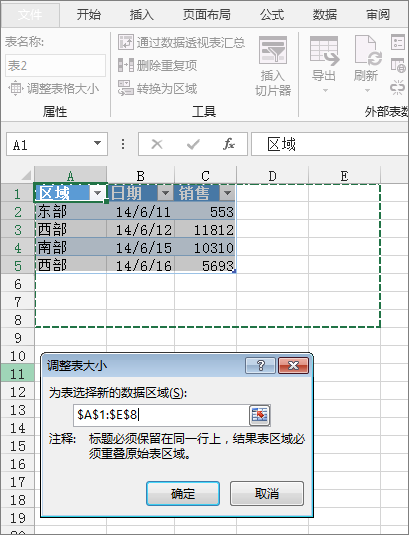
新区域必须与原表重叠,标题行不能移到其他行。调整完成后,筛选按钮、表格样式和结构化引用会套用到新的范围,列宽和行高仍要按前一种方法另行设置。