Excel表格如何去除重复内容?删除重复项操作方法
Excel表格去除重复内容,可选中需要清理的区域后打开【数据】→【删除重复项】,勾选参与比较的列并确认。Excel会保留每组中最先出现的记录,完成后显示删除的重复值数量和剩余唯一值数量。该操作会直接改动数据,复制原表或工作表后开始处理。
Excel去重前看清哪些值重复
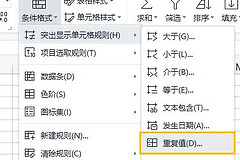
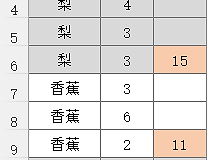
不确定哪些记录该删,可选中待检查的单元格并打开【开始】→【条件格式】→【突出显示单元格规则】→【重复值】。格式标记只用于查看,不会删除原数据,适合核对编号、姓名、手机号或邮箱是否真的重复。
- 编号或邮箱重复:核对是否为同一对象。
- 整行重复:判断是否可以只保留第一条。
表格的“重复”取决于你选择的列。姓名相同但手机号不同,可能是两位不同的客户。订单号相同而日期不同,也可能需要保留一条特定记录。确定业务上用哪一列或哪几列作为判断依据后执行删除。
用删除重复项清理表格
1、备份并选择数据区域
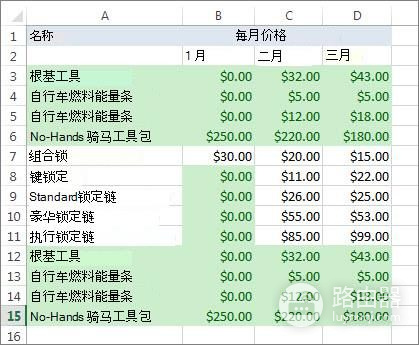
将原始数据复制到新工作表,或另存一个副本。点击数据区域中的任意单元格。整行需要随删除动作一起变化,就选中完整数据区域并包含标题行。
2、打开删除重复项
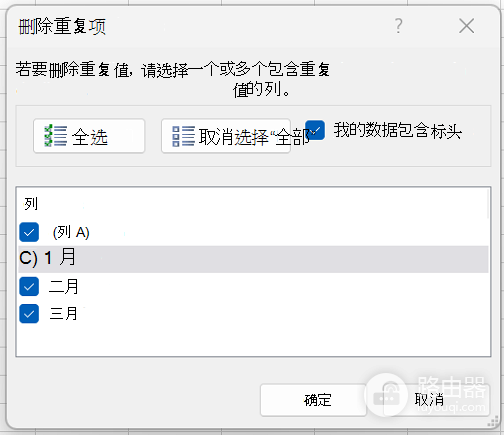
在【数据】选项卡选择【删除重复项】。数据带标题时勾选【数据包含标题】,窗口会显示各列名称,便于确认哪些字段参与判重。
3、勾选参与比较的列
按订单号、邮箱等唯一标识去重,就只勾选对应列。只有所有字段相同才算重复,就勾选全部列。Excel用被勾选列组合判断重复,却会删除对应的整行,因此不要遗漏仍需保留的区分字段。
4、确认提示并抽查结果
点击【确定】后,Excel会给出删除重复值和保留唯一值的计数。到原本重复较多的位置核对结果。判断列选错或删掉了不该删的记录,应立即按Ctrl+Z撤销,按正确字段重新处理。
重复内容没有被识别怎么办
肉眼相同的文本可能带有前后空格、不可见字符或全角半角差异,Excel会将它们当作不同值。日期一边是日期值、一边是文本,或者数字被导入成文本,也会影响结果。统一格式、清理多余空格后重试,能解决不少“明明重复却没有删除”的问题。
已分级显示、带分类汇总的数据不适合直接删除重复项。整理成结构连续的明细表,去掉大纲或小计后处理。需要保留每组最新日期、最大金额等特定记录,就按希望保留的规则排序,按关键列去重,避免留下错误的一行。
- 有分类汇总时,先还原为普通明细表。
- 需保留特定记录时,排序后按关键列去重。