WPS图片怎么转表格?WPS怎样把图片转成Excel
更新时间:2026-09-28 23:39
WPS图片转表格可把截图或照片里的行列数据转成可编辑的Excel。入口会随版本不同显示为【文字提取】或应用中心的【图片转换】,找到后选图片和转换格式,再开始提取。识别完成不等于数据完全正确,金额、日期、编号和合并单元格仍应对照原图检查。
WPS图片转表格的操作方法
1、从文字提取进入转换工具
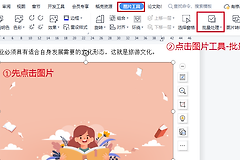
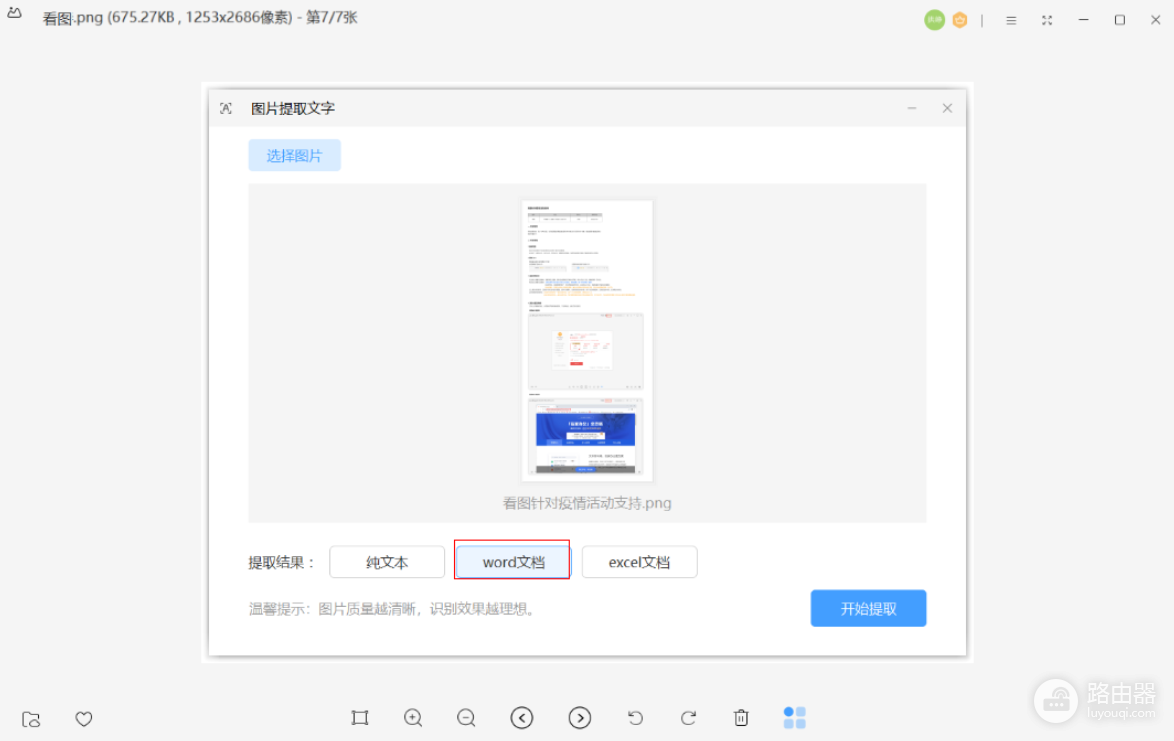
在WPS中选中图片时可从右键菜单打开【文字提取】,也可进入应用中心的图片转换功能。打开工具后导入包含表格的图片。原图应尽量清晰、完整,表头和最末一行不要被裁掉。纸质表格拍摄后有阴影或反光,建议重拍一张正对页面的照片,再继续识别。

2、选择转为Excel后开始提取
进入文字提取页面后,在转换格式中选择Excel或表格,再点击【开始提取】。不要把图片中的标题、说明文字当成表格数据处理。识别页提供的预览结果可用来判断行列是否被正确拆分。表格里有多块不相连的数据时,分别处理每一块,比把整张图一次转换更容易发现问题。
3、预览并保存结果
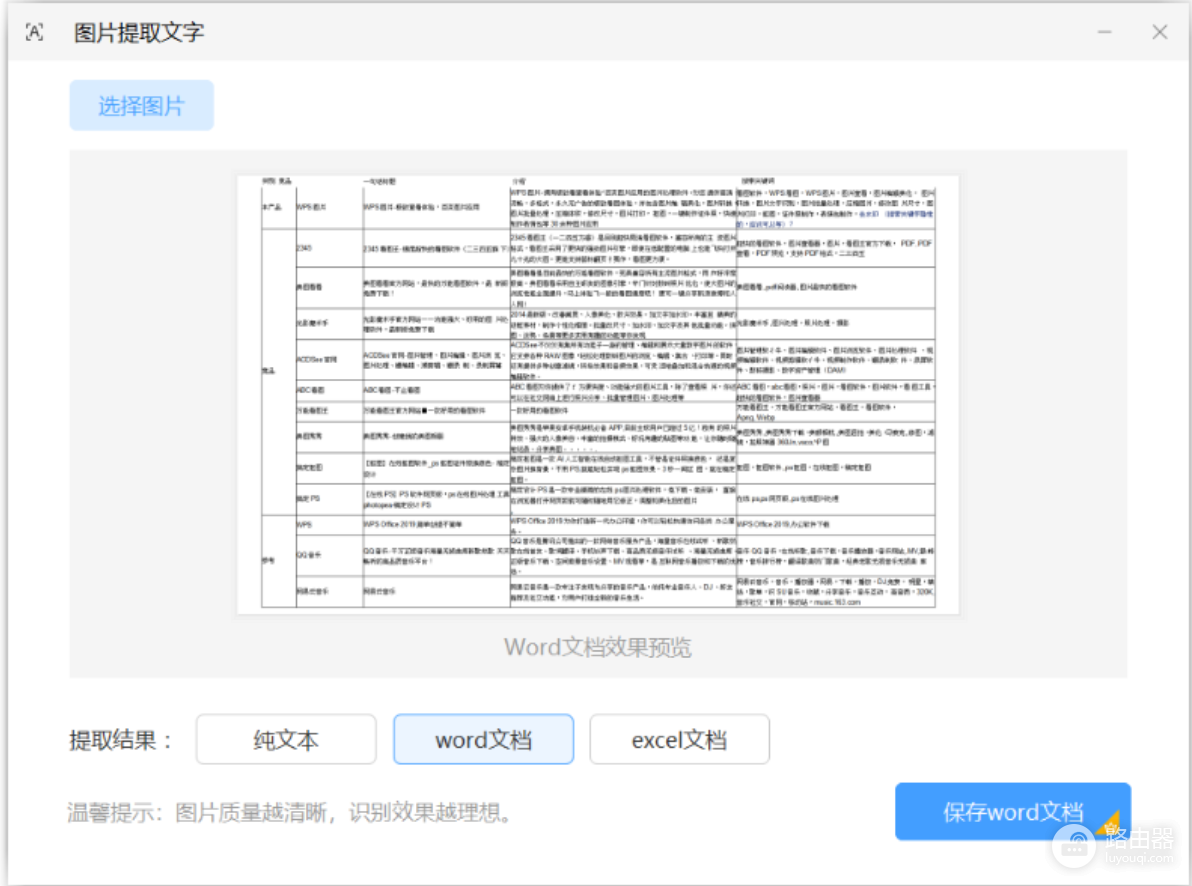
转换完成后先检查表头是否落在第一行,再核对数字的小数点、日期和空白单元格。某一列错位时,重新选择更清楚的原图或调整图片范围后再提取,比逐格修改更快。确认无误后点击保存文档,将结果保留为可继续编辑的表格。
4、识别不理想时按原因回退
行列全部挤在一列,通常是表格线太淡或照片倾斜,可先用裁剪保留表格主体并重新拍摄。只有少量文字有误,就在结果表格内修改后继续使用。原图里有手写备注、印章或复杂合并单元格时,不要假定识别结果可直接用于计算,应把这些位置同原图逐项核对。
用于报销、报价、库存或统计的数据,保存前应与原图逐行复核,并保留原始图片作为后续追查依据。图片转表格能减少重复录入,但不应替代关键数据的人工校对。