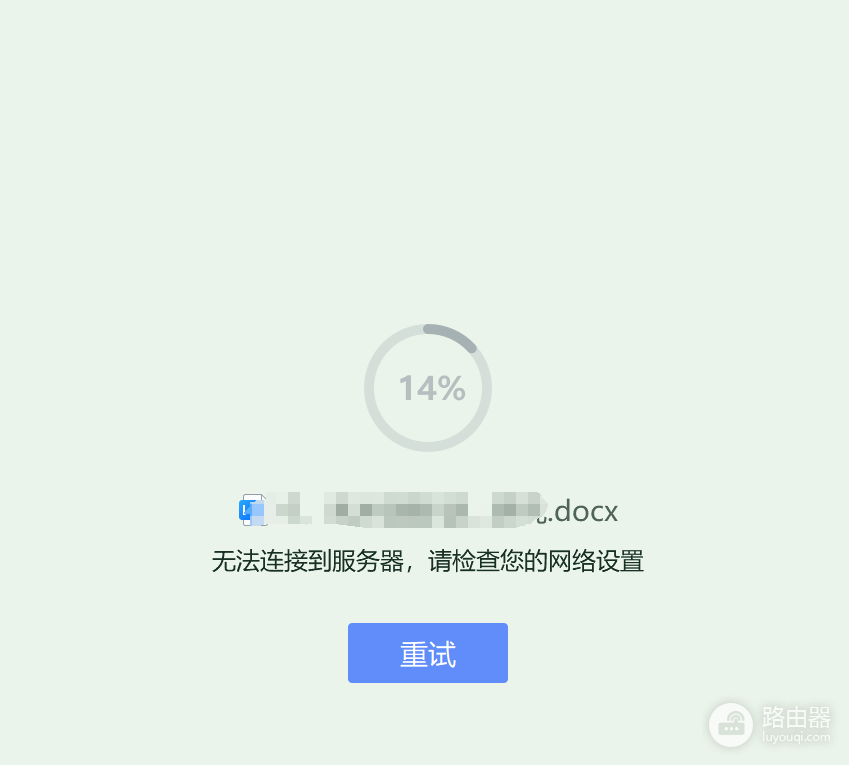
WPS云文档连接服务器失败怎么排查网络和客户端
遇到WPS云端文件一直加载,界面又报服务器连接失败时,不宜反复点击重试。能打开的文件应下载或另存到本地。打不开时保留报错截图和出现时间,避免在同步状态不明的文件里继续编辑。
浏览器能正常上网仅说明基础网络可用,不能证明当前网络可以到达WPS云文档服务。排查顺序是测试服务地址、换网络复测,再判断问题在桌面客户端还是具体文件。
用命令判断WPS服务器地址是否可达
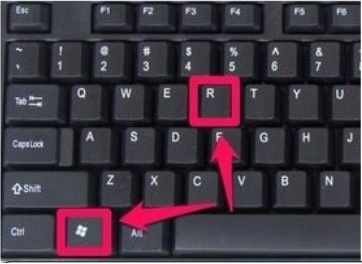
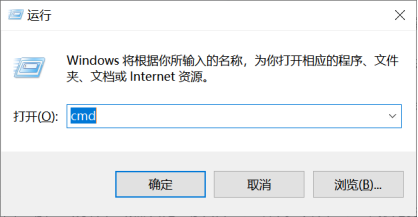
1、打开Windows运行框
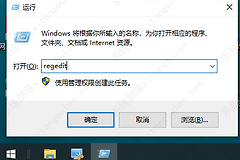
同时按下Win和R键。运行框出现后不用输入网址,这里只用来启动命令提示符。
2、输入cmd并回车
在“打开”输入框中键入cmd,点击确定或按回车,黑色的命令提示符窗口会打开。
3、测试WPS云文档地址
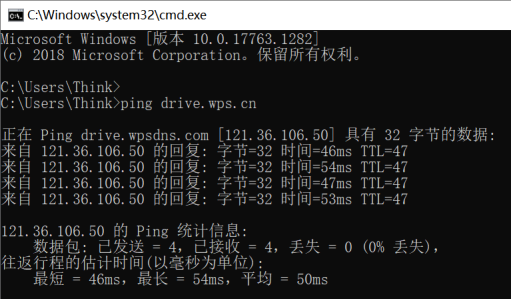
在命令窗口输入ping drive.wps.cn并回车。收到4次回复,统计结果为“丢失=0(0%丢失)”,说明测试当时这台电脑能到达该域名。账号、客户端和具体文件仍可能有问题,需要继续按下一节排查。
4、根据超时结果切换网络
命令连续显示“请求超时”或“无法访问目标网络”时,将电脑改连手机热点,重新执行相同命令并打开云文档。热点下能够恢复,问题更接近原来的公司、校园或家庭网络,不是文档本身。
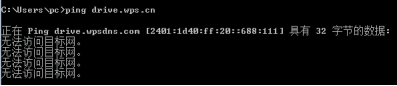
只在公司或校园网络失败,可以把域名、命令结果和报错时间交给网络管理员。家庭网络与手机热点都超时时,重启路由器后复测,仍无变化再联系当前网络运营商。
网络能通时处理客户端和具体文件
1、用网页端打开同一文件
打开WPS云文档网页端,登录与桌面端相同的账号,再打开同一文件。网页端能打开、桌面端仍报错,排查重点放在本机WPS进程和缓存。网页端只有这个文件也打不开,应核对当前账号和共享权限。
2、彻底退出WPS再重新登录
保存已打开的本地内容后关闭WPS,打开任务管理器,只结束名称明确属于WPS的残留进程。可关注wpscloudsv.exe和wpsrenderer.exe。重新启动WPS,退出账号后再次登录,随后打开同一云文档。
3、处理缓存前保留本地副本
结束进程后仍只有桌面端异常,可以使用“清理轻办公缓存(重命名备份)”方式。这个办法的参考环境为Windows 10和WPS Office 2019,不同版本的入口可能不同。备份能打开的文件,只处理明确属于WPS的缓存,也不要运行来源不明的修复工具。
4、按单个文件或全部文件分流
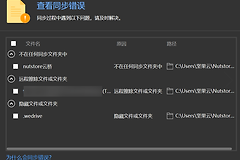
只有一个共享文件失败,其他云文档均正常时,应询问文件所有者文件是否仍在、共享范围有没有改变,并核对桌面端和网页端登录的账号。任意文件都失败时,查看任务栏WPS云图标中的传输详情,记录失败项目。
手机热点、网页端和其他设备都无法打开多个云文档时,继续清理本机缓存意义不大。把报错截图、出现时间、ping drive.wps.cn结果和传输详情提交给WPS帮助与反馈,等待服务或账号侧核查。