Excel表格内容超过格子区域怎么办
Excel单元格里的内容超过格子区域,不一定是数据被截掉。右侧单元格为空时,长文字会向右延伸。右侧填入内容后,延伸部分会被遮住。数字或日期显示成#####,列宽或显示格式需要调整。
Excel表格内容超过格子区域的处理
点击出问题的单元格,在编辑栏查看原文。编辑栏内容完整而工作表只显示前半段,说明文字只是被相邻单元格占住了显示位置。姓名、短标题和编号适合加宽列。把鼠标放到列标右侧的分隔线,出现左右双箭头后拖动。双击分隔线可让列宽按当前内容自动适配。
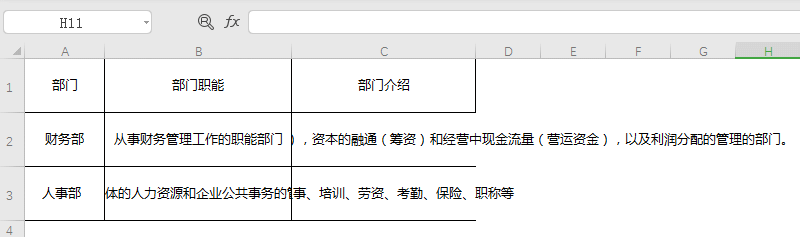
备注、地址和职责说明不宜把整列拉得过宽,否则表格横向阅读会变困难。这类文字保留合理列宽,在单元格内部换行更合适。
长文字如何在格子内显示
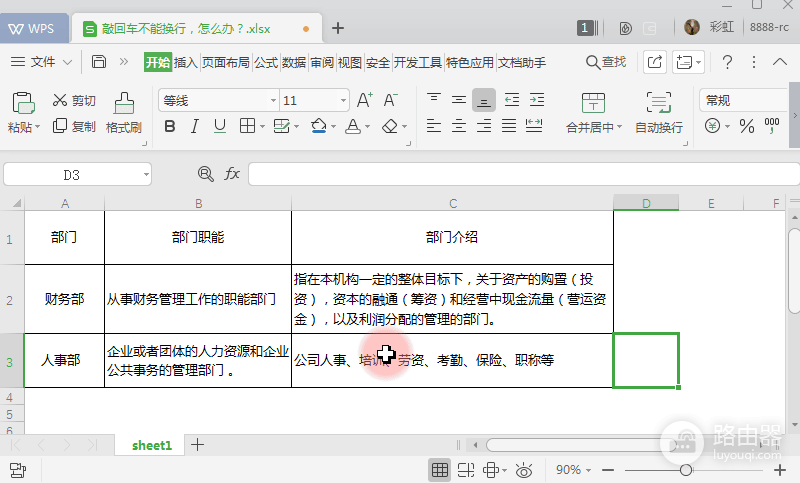
选中单元格或区域,在【开始】选项卡的对齐方式中点击【自动换行】。文字会在当前列宽内分行显示,列宽变化后换行位置也会随之改变。处理整列备注可以直接选中整列,避免遗漏相同字段中的其他单元格。
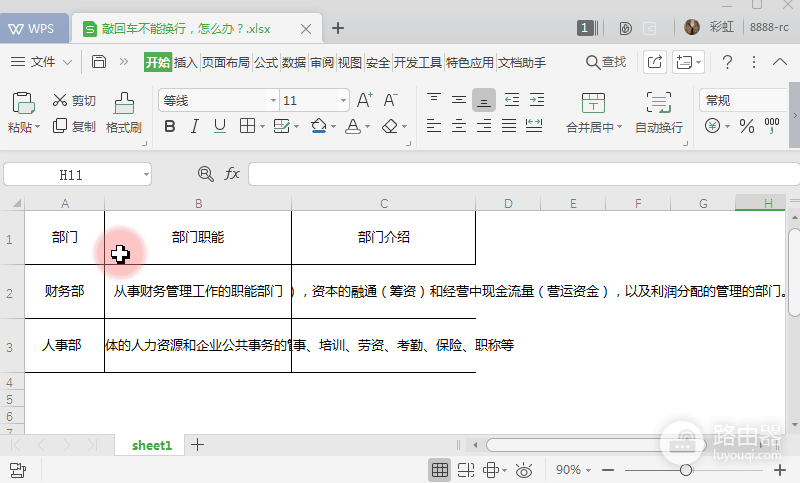
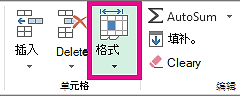
自动换行后仍看不全,选中对应行,在【开始】→【格式】中选择【自动调整行高】,也可以双击行号下方的分隔线。固定行高会遮住末行文字。合并单元格也可能影响自动行高,能够取消合并的区域可用列宽和对齐方式重新整理。
固定分行位置需要进入单元格编辑。双击单元格或按F2,把光标放在断开位置,按Alt+Enter即可插入换行。连续空格会随列宽和字体变化而错位,不适合作为排版手段。
数字或日期显示#####的处理
##### 与文字遮挡不是同一种情况。数字或日期显示宽度超过列宽时,Excel会用井号代替结果。加宽列或双击列标分隔线自动调整。数值恢复正常后,可按表格用途决定是否保留当前列宽。
- 日期太长:在【开始】的数字格式中选择短日期,减少日期显示所需宽度。
- 小数位过多:使用【减少小数位数】改善显示。该操作只改变显示精度。
- 加宽后仍是#####:核对日期或时间公式是否计算出负值,并从公式与源数据修正原因。
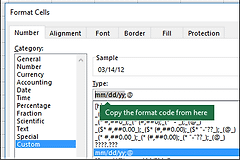
- 短编号显示异常:不参与计算的编号应在录入前设置为文本,避免前导零或连字符被误判。
表格显示调整后的复核
| 内容类型 | 适用调整 | 可见结果 |
|---|---|---|
| 长备注、地址、说明 | 自动换行和自动行高 | 所有文字完整显示 |
| 短标题、姓名、编号 | 适度加宽列 | 内容完整,其他列不会被挤窄 |
| 日期、金额、百分比显示##### | 加宽列并调整数字格式 | 数值正常显示,公式结果保持不变 |
| 需要固定分行的文字 | 编辑状态按Alt+Enter | 拖动列宽后仍保持预期分段 |
自动换行并不改变单元格里保存的文字,只改变工作表中的显示方式。列宽变化后,换行位置会跟着重新排列。表格需要保持整齐时,可将长说明集中放在备注列,并把编号、日期和金额保留在较窄的数据列中。这样新增记录时更容易保持同一版式。
完成调整后,查看表头、筛选后的行和打印预览。屏幕上完整显示的内容在导出或打印时仍可能受缩放影响。交付文件前核对页面缩放和分页。