金山文档在线编辑怎么搞?金山文档怎么分享并设置协作权限
更新时间:2026-11-18 12:31
金山文档在线编辑的做法很直接:在文档列表新建文件、打开已有文件或上传本地文件,进入页面后即可改文字、表格和图片。编辑完成后回到文档列表重新打开文件,核对内容是否已经同步。需要多人一起处理,就用分享链接邀请协作者,并按任务分配编辑、查看或评论权限。
金山文档在线编辑怎么搞
1、从文档列表进入编辑页
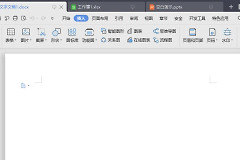
在金山文档的文档列表选择新建,按需要创建文字、表格或演示文档。已有文件可以直接点开,本地文件需要先上传到列表。打开后定位要修改的段落或单元格,输入文字、调整格式或替换图片。
2、在页面内修改内容
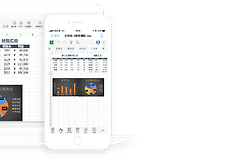
表格编辑时点击目标单元格输入数据,用工具栏调整字体、对齐、边框或数值格式。界面中的表格工具栏和单元格区域适合在同一页完成填写与整理。
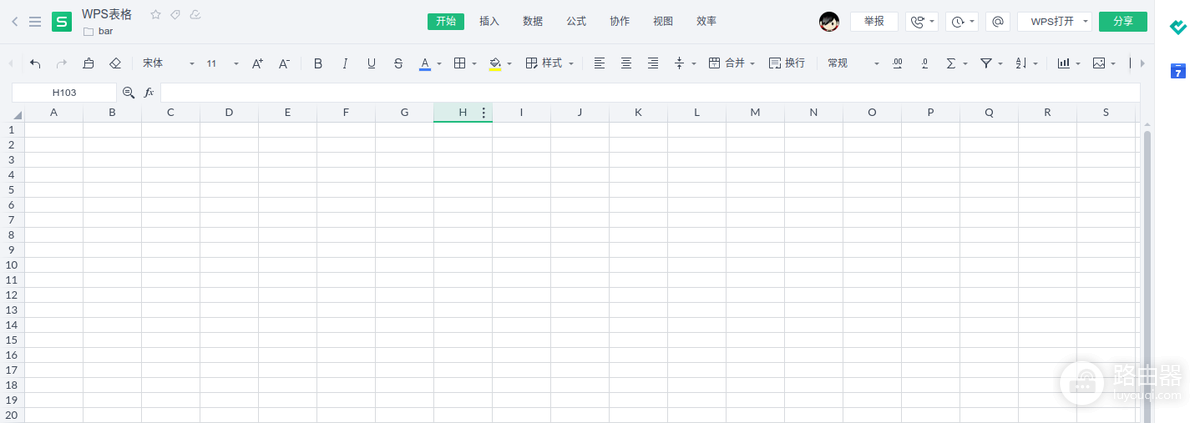
多人同时操作同一份文件,看到的是同一个在线版本。处理多人填报表时,把列名、填写范围和截止要求写在表格顶部,比各自下载副本后合并更容易发现遗漏。
金山文档怎么分享并设置协作权限
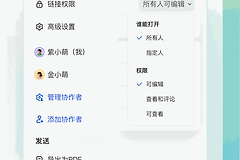
点开文档中的【分享】入口,复制链接并选择访问范围。协作者需要改内容就给编辑权限,只需核对信息就给查看或评论权限。链接发出前核对文件名和权限,避免把需要保留编辑权的文档设置成所有人可编辑。
有人打开链接却不能输入,核对对方使用的账号和分享设置中的编辑权限。对方能查看但不能改,调整原链接权限后让对方重新打开即可,不需要另建一份文件。协作结束后把权限改回查看或关闭链接,重要资料不长期保留开放编辑入口。
同步状态和异常情况
| 看到的情况 | 处理动作 | 可见结果 |
|---|---|---|
| 本地文件还没进入编辑页 | 上传并从文档列表打开 | 页面出现可编辑内容 |
| 协作者无法输入 | 核对登录账号和编辑权限 | 对方可在原文件修改 |
| 担心内容没有同步 | 返回列表后重新打开文件 | 最新文字和单元格仍存在 |
| 链接范围过大 | 收紧为查看或指定协作者 | 不需要的人无法继续修改 |
离开页面前停在文档内等待编辑状态稳定,从列表重新进入文件并核对一处刚修改的内容。内容无误后通知协作者继续填写,能够避免多人在旧副本里重复处理同一份资料。