Outlook邮箱网页版怎么登录?Outlook个人与工作帐户怎么区分
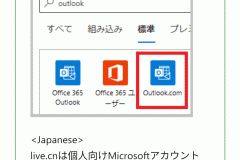
登录Outlook邮箱网页版,先确认自己用的是个人Microsoft帐户,还是单位分配的工作或学校帐户。个人Outlook.com使用outlook.live.com一类入口,工作或学校帐户使用Microsoft 365或outlook.office.com一类入口。选对入口后输入邮箱和密码,按提示完成验证即可进入邮箱。
先分清个人Outlook和工作邮箱
Outlook.com、Hotmail、Live或MSN邮箱属于个人Microsoft帐户。工作或学校邮箱由组织分配,用于访问组织关联的邮件、日历和联系人。填错入口会要求重新登录或跳转到另一种帐户流程,公司邮箱不要按个人邮箱处理。
打开网页后查看地址栏域名。outlook.live.com对应个人Outlook.com,outlook.office.com或outlook.office365.com对应工作或学校帐户的Outlook网页版。域名会随地区变化,组织提供专用登录入口时以单位通知为准。
Outlook邮箱网页版登录:工作或学校帐户步骤
1、进入Microsoft 365
在浏览器打开Microsoft365.com,输入工作或学校帐户的完整邮箱地址和密码。页面已经识别出其他帐户,就退出并选择【使用其他帐户登录】,再填写要访问邮箱的正确地址。
2、完成验证后打开Outlook
帐户启用了双重身份验证,就按照页面要求完成验证码、验证器或手机确认。登录Microsoft 365后,从应用启动器选择Outlook。收件箱能正常加载,当前帐户名称也正确,说明网页邮箱已登录成功。
核对当前帐户并安全退出
共用电脑或曾登录多个帐户,可在Outlook顶栏打开【帐户管理员】查看当前邮箱地址。进错邮箱就注销,再用正确帐户重新开始。收件箱是否有邮件不能单独作为帐户正确的判断依据。
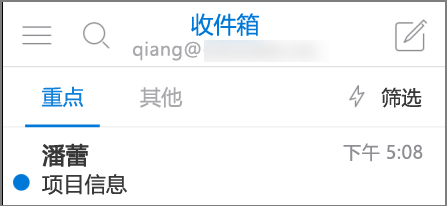
官方画面展示Outlook在移动设备上的界面,说明同一Microsoft帐户也可用于其他设备。网页版登录完成后,公共电脑不要启用【使我保持登录】。用完邮箱从帐户管理器选择【注销】,再关闭浏览器窗口。
密码无法使用时的处理方向
工作或学校帐户的密码忘记或失效,可按组织授予的权限使用密码重置流程。页面提示没有更改密码权限,或帐户被组织限制时,直接联系单位管理员处理。不要连续重复输入密码,以免触发帐户保护限制。