Microsoft 365 Outlook怎么设置?添加账户与同步检查
更新时间:2026-11-18 16:12
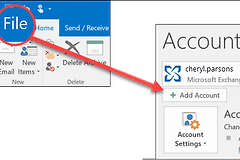
Microsoft 365的Outlook设置,先确认电脑打开的是新版Outlook还是经典Outlook。新版Outlook可从文件夹列表底部或【设置】→【帐户】进入【添加帐户】。添加后能看到收件箱并成功发出测试邮件,就说明基本设置已经完成。
Microsoft 365 Outlook设置:添加并验证账户
1、从添加账户入口开始
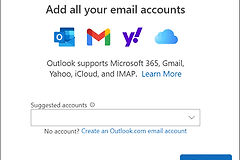
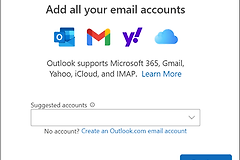
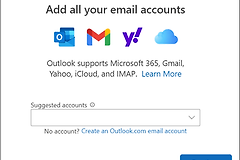
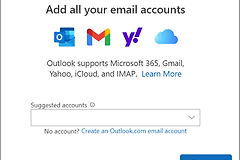
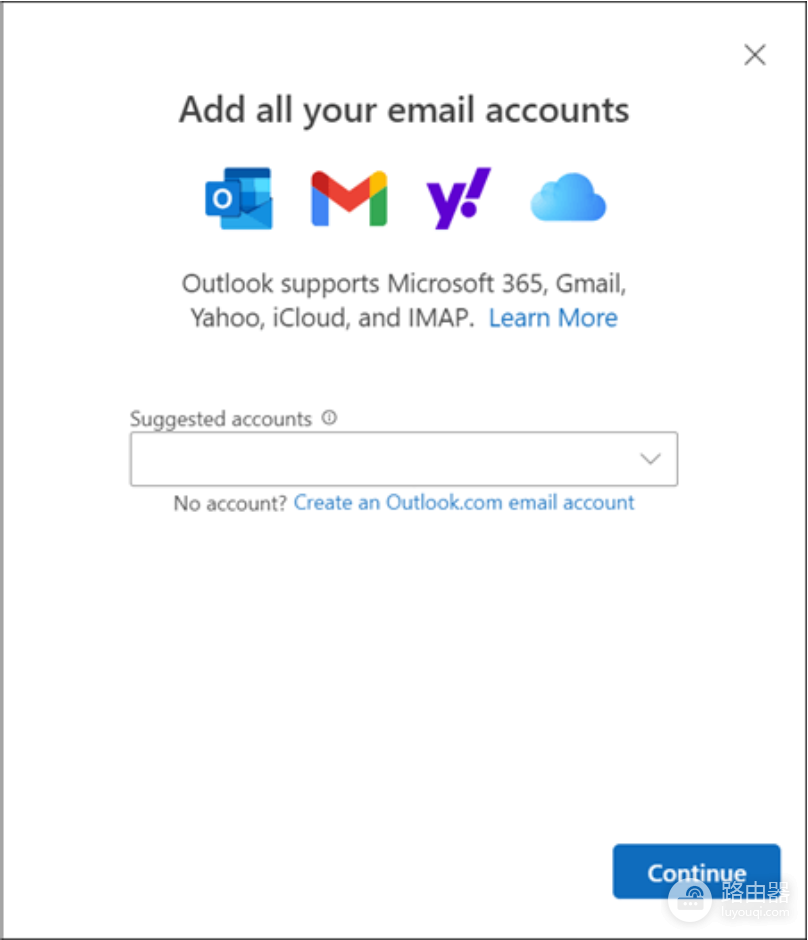
打开新版Outlook,在左侧文件夹列表底部选择【添加帐户】。也可以打开右上角【设置】,进入【帐户】后选择【添加帐户】。输入完整的工作或学校邮箱地址,继续后按组织登录页面完成密码和验证步骤。
2、等待账户完成同步
登录成功后先停留在收件箱,等待文件夹和邮件加载完成。新版Outlook支持工作或学校账户,也支持Outlook.com、Hotmail和Gmail等账户。单位账户跳转到统一登录页属于正常现象,按单位规定完成验证即可。
3、用一封测试邮件确认结果
新建邮件发送到自己的另一个地址或同事地址,再查看【已发送邮件】是否有记录。收到回复或在网页邮箱看到同一封邮件,说明发送与同步均正常。收件箱只显示旧邮件却不更新,就确认网络连接并重启Outlook。
登录失败或无法添加时
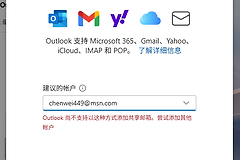
检查邮箱地址是否包含完整域名,再用浏览器登录Microsoft 365网页邮箱验证账号和密码。工作或学校账户受管理员限制,就联系IT获取账户类型与允许的登录方式,不要自行填写服务器地址和端口。设置完成后再按需要添加签名、通知和默认发件账户。
多账户同时使用,先在每个账户的收件箱检查名称和头像,避免从错误地址发信。共享邮箱、别名或受管理设备可能需要管理员单独授权,普通添加账户页面不会替代该授权流程。遇到提示后记录完整提示文字,交给单位IT处理会更快。