Word公式编号怎么自动编号?题注与交叉引用设置方法
Word公式编号想随增删自动变化,关键是不要手打(1)(2),而是让Word插入题注编号。题注中的序号本身是字段,新增、删除或移动公式后更新字段即可重排。正文引用“见公式(3)”一类文字,应插入交叉引用,不要另写一个普通数字。
Word公式自动题注编号
1、先放好公式和编号位置
居中公式与靠右编号可用无边框三列表格固定在同一行:中间单元格放公式,右侧放题注编号,左侧留空平衡位置。连续空格和制表位在改页边距、换行或复制内容后容易跑位,不适合作为长文档的编号结构。
2、从引用功能插入题注
选中公式后打开【引用】→【插入题注】。在标签列表中选择【Equation】或新建“公式”标签,确认后让Word插入连续序号。题注可按需要加括号或调整文字位置,但编号部分应保留为Word的字段结果,后续才可以统一更新。
3、检查题注是否是自动字段
题注正常显示为“公式1”一类的结果。类似 {SEQ Equation} 的大括号内容表示正在显示字段代码,按Alt+F9切回字段结果。新增公式时重复插入题注,Word会保持同一标签下的编号序列。
在正文中引用公式号
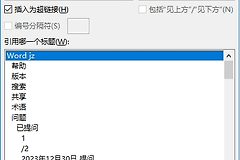
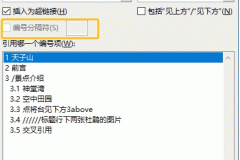
完成对应公式的题注后,把光标置于正文引用位置,打开【插入】→【交叉引用】。引用类型选择题注,从目标列表中选中具体公式,并选择要插入的编号或完整题注。交叉引用是字段,公式序号变化后可以一起更新,避免正文和实际公式不一致。
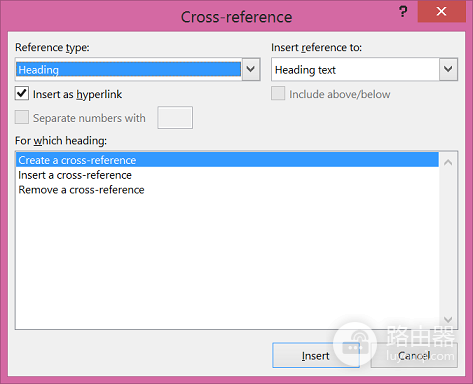
图中的【Reference type】用于选择引用对象类型,【Insert reference to】决定插入编号、标题或其他信息。已经建立题注的公式会出现在下方目标列表中。选对目标并插入后,更新会跟随正确公式。
新增、删除公式后更新全部编号和引用
完成编辑,按Ctrl+A选中文档,再按F9更新全部域。这个操作会更新题注和交叉引用等字段。更新单个位置可右键该字段并选择更新字段。打印或导出PDF前执行一次全文更新,能及时发现编号遗漏或引用目标已被删除的问题。
编号异常时按现象处理
- 编号从1重新开始:检查后续公式是否用了另一种题注标签或另一个序列名称。
- 删除公式后中间缺号:按Ctrl+A和F9更新全文,不要手动改剩余编号。
- 正文引用没有变化:确认它仍是交叉引用字段,而不是复制出来的普通文字。
- 公式与编号不在同一行:改用无边框表格或调整单元格对齐,避免继续追加空格。
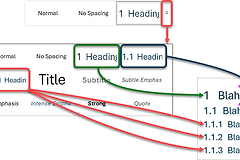
论文或长报告的“公式(2-3)”一类章节编号,可在题注编号设置中结合标题级别。调整标题层级或移动章节后,仍然需要更新全部域,再检查公式、正文引用和目录是否一致。