Notion如何插入表格?简易表格和数据库表格的操作方法
更新时间:2026-10-03 10:07
在Notion页面中输入【/table】可以插入简易表格。需要状态、日期、负责人、筛选或排序功能,就建立表格数据库。简易表格负责把文字排成行列,数据库表格则把每一行变成可展开的记录页面。
Notion插入表格前先选类型
| 使用场景 | 适合的表格 | 可以继续做什么 |
|---|---|---|
| 参数对照、名单、会议小清单 | 简易表格 | 填写单元格、增减行列、调整列宽 |
| 任务、资料库、项目跟进 | 表格数据库 | 添加属性、筛选、排序和切换视图 |
纯文本对照用简易表格即可。任务需要持续追踪,就使用数据库表格。已经建好的简易表格也能从顶部菜单转换成数据库。
Notion插入简易表格的具体步骤
1、确定插入位置
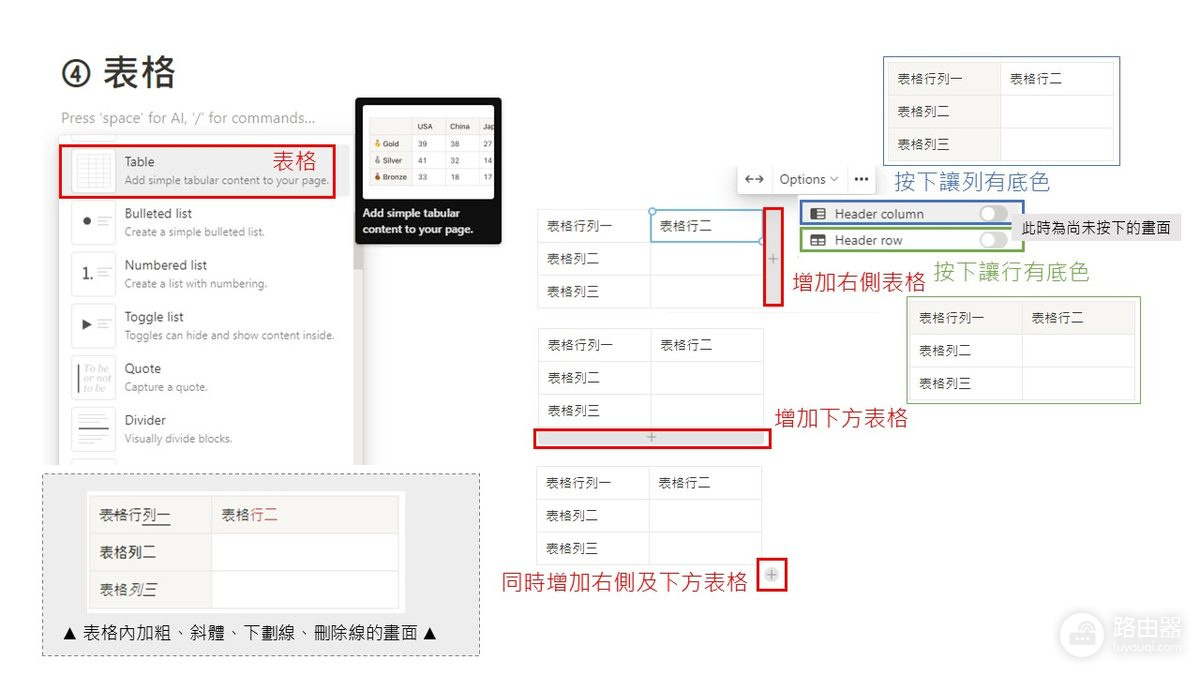
打开要编辑的页面,按Enter留出空行,输入【/table】。在命令菜单中选择【表格】后,页面会出现可直接输入文字的简易表格。新行左侧的【+】菜单同样可以插入表格。
2、填写表头并补充行列
第一行可以写成“项目、说明、备注”这样的字段名。表格底部的【+】用于添加行,右侧的【+】用于添加列。右下角控制点可以同时改变行列数量,拖动列边能够留出更宽的说明区域。
3、让表格保持好读
设备型号与参数、课程名称与时间这类同层级信息适合放进简易表格。行或列的第一个单元格可以设为标题行或标题列。长解释保留关键词在表内,再把完整说明写在表格下方,阅读会更清楚。
表格数据库怎样建立和使用
新页面的【入门】区域可以选择【•••】→【表格】。已有笔记需要嵌入数据库时,输入【/表格视图】即可创建行内表格。首列填写条目名称,其余列按资料类型设置属性。
- 任务表可添加【状态】、【日期】和【负责人】。
- 资料表可添加分类、链接或标签。
- 每一行都能打开成独立页面,用来放会议记录、附件和详细过程。
插入后怎样调整表格
表格变得拥挤时,删去不需要的列并缩短列名,再拖动列边调整宽度。数据库中的日期、状态和数字使用对应属性,后续筛选和排序会更准确。
- 只显示当前任务,可以给数据库增加筛选条件。
- 临近日期或高优先级项目,可以用排序排到前面。
- 同一份数据还可以建立看板或日历视图。
看见普通网格还是数据库表格
【/table】生成的是没有属性和筛选功能的简易表格。需要数据库功能,使用【/表格视图】新建行内数据库,或者从简易表格顶部菜单选择【转换为数据库】。只写三五行固定对照时,普通表格反而更轻便。页面内容以后需要按负责人、日期或完成状态持续查找,再转换为数据库,既能保留原有信息,也能补上管理属性,并保持页面结构清楚。