onenotem.exe系统错误怎么办
onenotem.exe系统错误出现后,关闭报错窗口并重启OneNote。错误反复出现,就通过Windows的【修改】入口修复Microsoft 365或Office。独立安装的OneNote可以卸载后重新安装。修复完成后检查Microsoft Visual C++ 2019-2022的x86、x64运行库是否齐全。
onenotem.exe系统错误先看启动表现
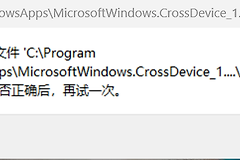
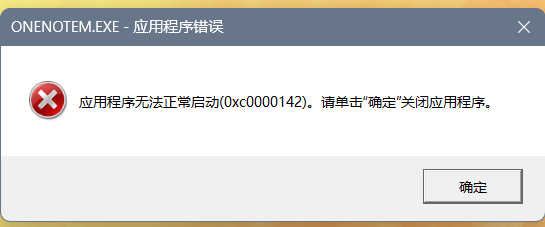
来源中的示例显示【ONENOTEM.EXE - 应用程序错误】和0xc0000142,表示应用程序无法正常启动。把弹窗的完整文字和代码记下来,随后分别测试OneNote与其他Office程序。OneNote单独出错,处理重点放在OneNote。Word、Excel等也异常,就修复整套Office。
不要只根据文件名下载陌生的EXE或DLL。报错发生在应用启动时,先从现有安装的修复入口处理,能避免引入与Office版本不匹配的文件。
在Windows设置中修复Office
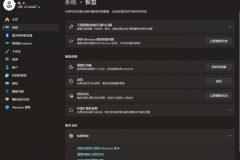
Win11可右键【开始】,进入【已安装的应用】,找到Microsoft 365或Office,打开更多选项并选择【修改】。Win10的相同位置显示为【应用和功能】。设备装的是独立Office应用,就按应用名称搜索并进入修改入口。
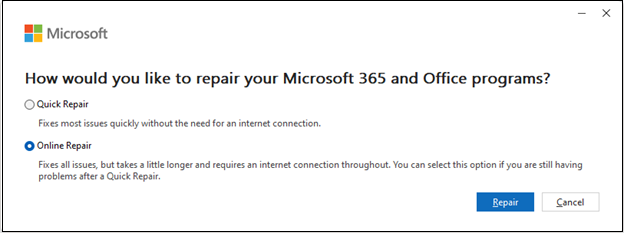
Click-to-Run安装会提供【快速修复】和【联机修复】。微软说明中,快速修复用于检测并替换损坏文件。联机修复更完整,但需要联网。MSI安装在【更改安装】窗口选择【修复】并继续,完成后按屏幕提示重启电脑。
重新启动OneNote后,打开此前会触发错误的笔记本或重复原来的启动操作。错误不再出现并且程序能正常打开,才算这一步处理完成。
Office修复无效时重装OneNote并保留错误信息
独立安装的OneNote应用可在【设置】→【应用】→【已安装的应用】中卸载,再从正规渠道重新安装。重装完成后立刻启动一次,确认onenotem.exe报错是否恢复正常。
Microsoft Q&A的中文建议还提到Microsoft Visual C++ 2019-2022运行库。检查列表中是否同时存在x86与x64项。缺少项目时,从Microsoft正规下载页安装对应版本,不要以第三方DLL替代运行库。
Office修复和OneNote重装都无效时,把下面的信息一并保留给管理员或技术支持:
- 完整错误代码和错误截图
- Windows版本
- Microsoft 365、Office或独立OneNote的安装方式
- 错误是在启动时出现,还是打开特定笔记本后出现
单位设备可能受安装或更新策略管理,带着这些信息确认原因,比反复卸载安装更容易定位问题。