WPS云文档怎么转成Word?导出.docx的操作方法
更新时间:2026-09-29 15:21
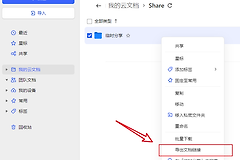
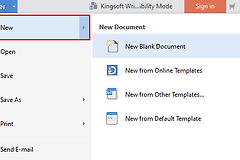
在WPS云文档的编辑页面打开目标文件,点左上角的三横线菜单,选择【导出为】→【导出为Word(.docx)】即可生成本地Word副本。导出结束后,到浏览器或电脑的下载位置打开 .docx文件,确认内容和排版无误,就可以交给Word用户继续编辑。
WPS云文档怎么转成Word:按顺序导出 .docx
1、先确认打开的是要导出的版本
进入云端文档正文后,先看标题和最后修改内容是否正确。导出的只是当前版本,不会把评论、协作者标识和历史版本一起带到Word文件中。要保留协作记录,就留好云端原文,把本地 .docx当作发送或离线编辑的副本。
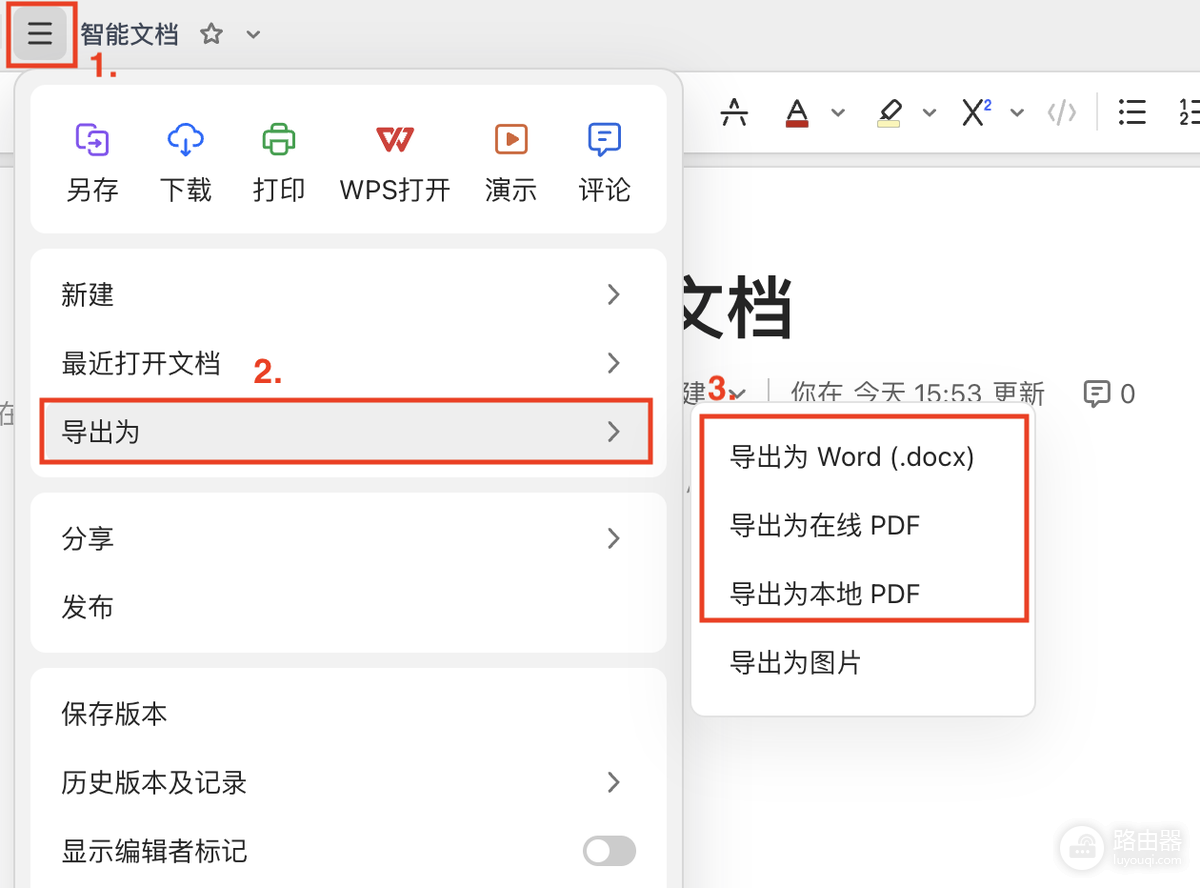
2、从左上角菜单进入【导出为】
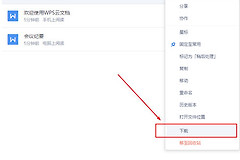
点文档标题左侧的三横线图标,菜单展开后选择【导出为】。截图中的子菜单同时提供Word、在线PDF和本地PDF,准备继续修改内容时选【导出为Word(.docx)】,不要误选只供阅读的PDF。
3、遇到超宽表格时选择合适页面设置
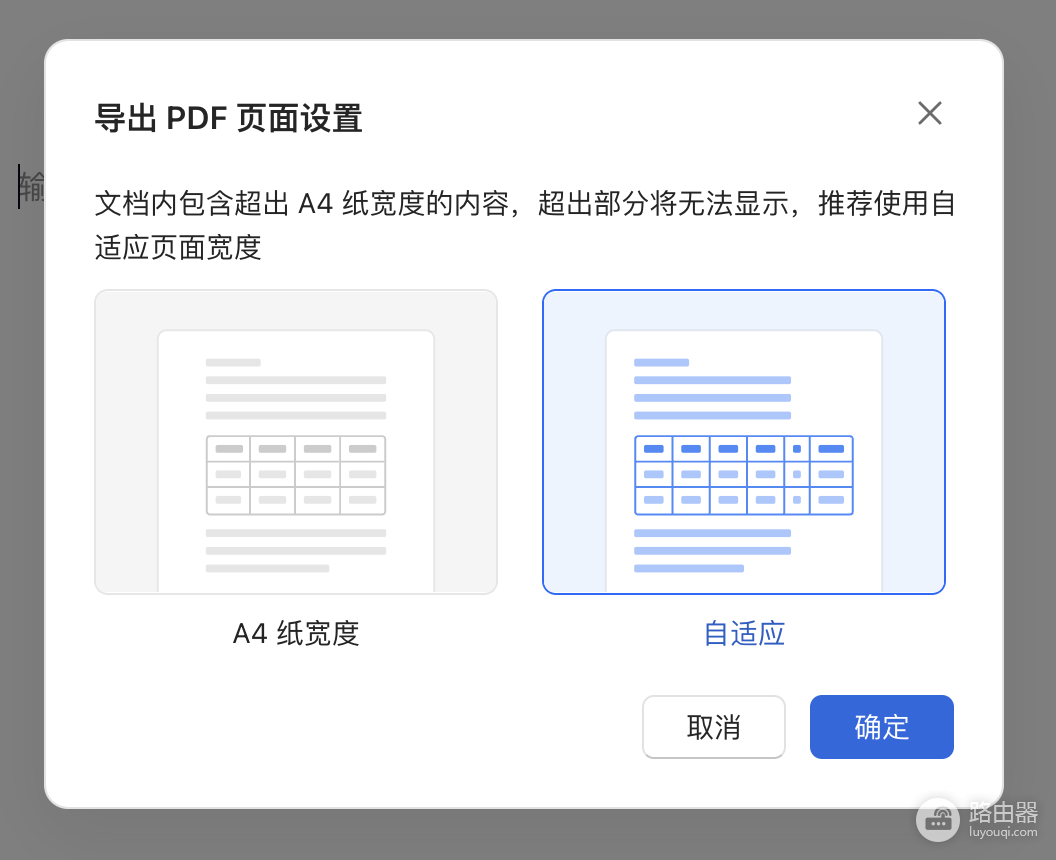
宽表格和横向内容可能触发页面设置弹窗。选择A4纸宽度会隐藏超出范围的部分,想保留完整内容可选【自适应】后确认。这个选项会缩放页面宽度,导出后仍建议检查表格中的文字是否清楚。
4、等下载完成后立刻打开检查
导出完成会得到 .docx文件。打开后重点看标题层级、列表、表格、图片和分页。复杂文本框、特殊字体或嵌入对象会让在线编辑器与Word出现细微排版差异。发现错位后,在Word里调整段落、列宽或页面方向,再保存副本。
没有【导出为】或下载失败,先看权限和网络
云文档的导出权限与【复制内容】、【打印】、【下载】和【另存】等权限相关。查看权限受限且下载被关闭,菜单就可能没有导出项,点击后也无法完成。请文档所有者在权限设置中开放相应权限,再重新打开文档操作。
- 导出按钮找不到:确认当前是在文档编辑页面,而不是共享链接预览页。入口仍未出现,就检查自己是否有下载或另存权限。
- 下载一直没有完成:保留文档页面,检查网络是否稳定后重新发起导出,不要反复修改云端正文。
- Word打开后排版变了:先核对表格、标题和图片是否完整。复杂版式可在Word中微调,云端原文件保留为对照版本。
不要靠改文件后缀冒充转换。用菜单导出可编辑的 .docx,打开后内容完整且能修改,才表示操作完成。