WPS云文档筛选仅自己可见怎么设置?个人视图与权限区别
更新时间:2026-10-19 22:00
要让WPS云文档里的筛选只影响自己,应在支持多维表格视图的文档中使用个人视图,不要把条件保存为公共视图。个人视图只改变当前显示的数据,不会删除原始记录,也不会把相同筛选结果套用到其他协作者的页面。它适合在同一张协作表中聚焦自己负责的项目、人员或日期范围。
WPS云文档筛选仅自己可见怎么设置
打开需要处理的数据视图,点击顶部【筛选】入口,添加字段、运算符和值。例如在负责人字段中选择【包含当前用户】,或在状态字段中保留【进行中】。多个条件可以用【且】或【或】组合。
在筛选面板选择保存为个人视图,不要选择共享视图或公共视图。视图名称可以写成“我负责的待办”,便于之后切换。页面出现视图类型选择时,应显示为个人使用。
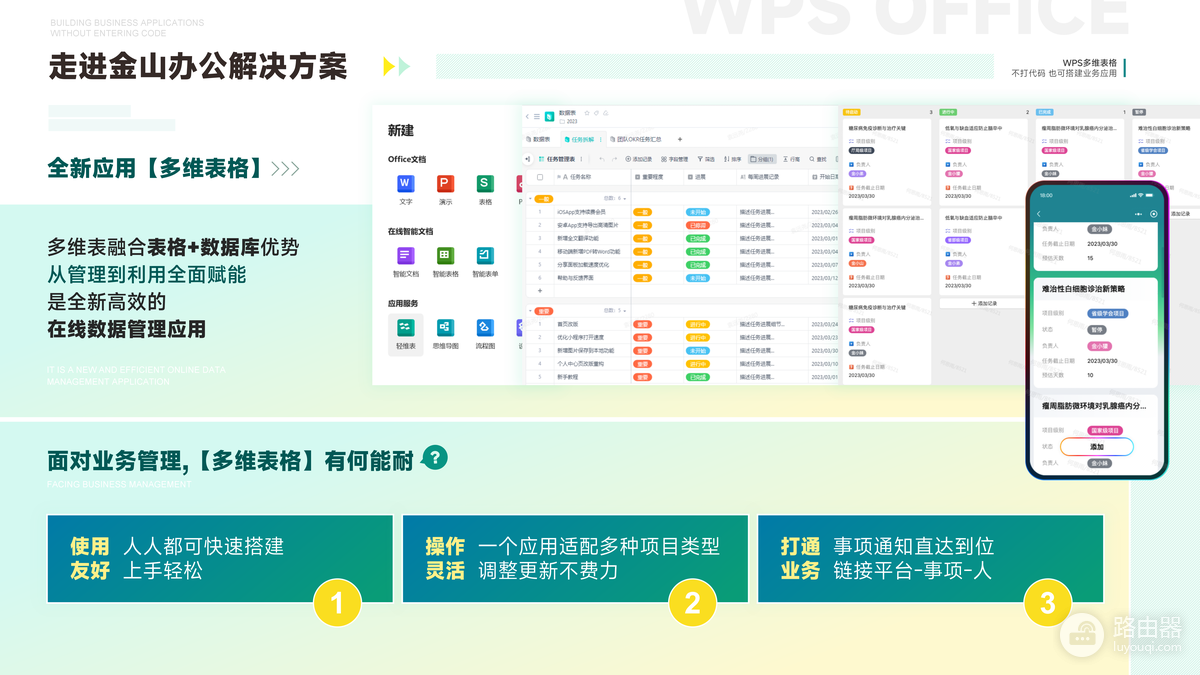
图中的多维表格界面展示了数据视图与顶部筛选入口。不同设备和版本的按钮位置会有变化,但操作逻辑相同:从当前视图进入筛选,再以个人视图保存条件,避免直接改动共享表格的默认筛选。
用结果判断是否影响协作者
个人视图会让自己的页面只显示符合条件的行,原始数据仍保留在表格中。请一位协作者刷新同一文档,再按看到的结果判断当前状态。
- 对方仍能看到完整记录或自己的筛选结果,说明筛选没有发生多人同步。
- 对方页面也只剩相同行,说明当前是共享筛选。退出公共视图或清除条件,再建立个人视图。
- 再次切换回该个人视图,仍应只显示同一组匹配记录。
已保存的个人视图适合反复使用同一组条件,直接切换即可。关闭视图只恢复显示范围,不会删除表格记录,也不会改变同事的工作状态。
个人筛选不能替代数据权限
“仅自己可见”指筛选配置和当前显示结果,不等于其他成员失去文档访问权。有权限的成员仍可能切换视图、清除筛选或查看原始数据。数据是否真正对他人隐藏,要按实际目的选择功能。
- 避免协作者互相干扰,可使用个人视图保存筛选条件。
- 行、列或敏感字段需要限制时,应使用行级权限、区域权限或云文档共享权限,按成员角色设置查看或编辑范围。
- 筛选条件只改变显示范围,不能替代访问控制。
页面没有个人视图入口,先确认当前文档是否为支持视图管理的多维表格,并核对自己是否有编辑或管理权限。只提供多人同步筛选的页面不能承担隐私隔离,应请管理员创建个人视图或调整权限,不要复制筛选后的数据来代替访问控制。