稿定设计裁剪怎么弄?图片裁剪操作方法
稿定设计裁剪图片,点选画布里的目标图片,打开【尺寸】或裁剪入口,拖动边框决定保留区域,完成即可继续编辑或下载。模板中的占位图也能替换成自己的图片,再按同样方式调整取景。
稿定设计图片裁剪方法
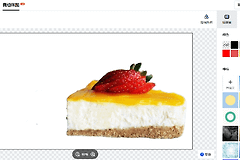
1、选中图片。
在画布中点击要处理的图片,周围出现控制边框,说明当前操作会作用在这张图上。点到文字、背景或组合元素,说明选错了对象。改为点击图片本身,避免改动整张画布的尺寸。
2、打开尺寸或裁剪工具。
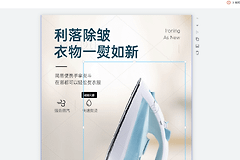
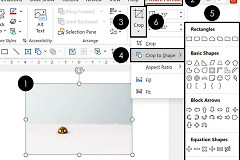
导入图片后,从图片标记、尺寸或调整入口找到裁剪功能。各个页面的名称和位置会有差异,操作重点是保持图片处于选中状态。替换模板图片可双击占位图并导入本地图片,画布会显示新图片的可编辑区域。
3、拖动裁剪框确定取景。
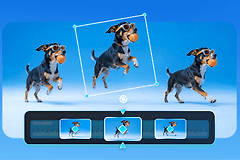
进入自由裁剪界面,拖动四角或边线缩放保留范围。横向封面要留下横向主体,竖版海报要保留人物、商品或标题附近的重点。模板框里的图片可以移动位置来调整主体落点,不必只依靠缩放。
4、完成裁剪并查看画布。
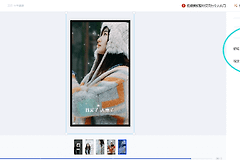
回到画布查看整体比例。人物的额头、下巴和手部不宜被边缘切掉,商品不要紧贴画面边缘。标题、按钮、色块或贴纸覆盖图片重点,需要重新打开裁剪调整取景范围,让画面主体和文案保持足够距离。
不同图片怎样处理
原图与模板比例接近,裁剪框只需做小幅调整即可。较宽原图用于较窄模板,应保留主体和与主题相关的细节。较高原图用于较矮模板,要查看上下区域是否包含标题、人物脸部或商品关键部分。背景杂乱可以收紧画面,放大过多会降低清晰度,出现模糊就换用分辨率更高的图片。
旋转图片产生空白角,可调整图片角度和位置,让裁剪区域保持在原图范围内。多个主体同框,可选择一个主体作为视觉重点,其余元素保留适当留白。这样缩小到封面、朋友圈配图或文章插图尺寸,图片仍能一眼看清重点。
保存前检查结果
把画布缩小到接近实际发布尺寸,核对主体是否完整、图片重点是否压住文字、边缘是否出现空白或模糊。需要反复出图的版式,可保留当前模板。替换新图片后重新进入裁剪即可。每张图片的比例和主体位置不同,单独检查取景比直接套用旧裁剪范围更稳妥。
导出文件前打开预览,确认缩略图中的主体仍然清晰,比例与发布位置匹配。保留原始图片能为下一次修改留出空间。