WPS Office如何移除?电脑和手机卸载方法
移除WPS Office,可以在电脑的【设置】→【应用】中找到WPS Office,选择【卸载】,按照卸载程序的提示操作。手机上则可在应用管理中卸载,或长按图标选择删除应用。动手前保存正在编辑的文件,重要文档和云文档也应有可访问的备份。
在电脑上卸载WPS Office
1、保存文档并退出WPS
保存并关闭正在编辑的文字、表格、演示和PDF文件。查看任务栏右下角通知区域,有WPS Office或WPS云文档图标的话,右键退出,避免后台程序占用文件。
2、打开系统应用列表
在Win11中打开【设置】→【应用】→【已安装的应用】。Win10中可打开【设置】→【应用】→【应用和功能】。在列表中搜索WPS Office。设置名称会随系统版本有所不同。
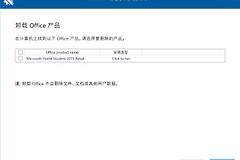
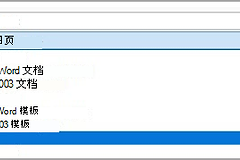
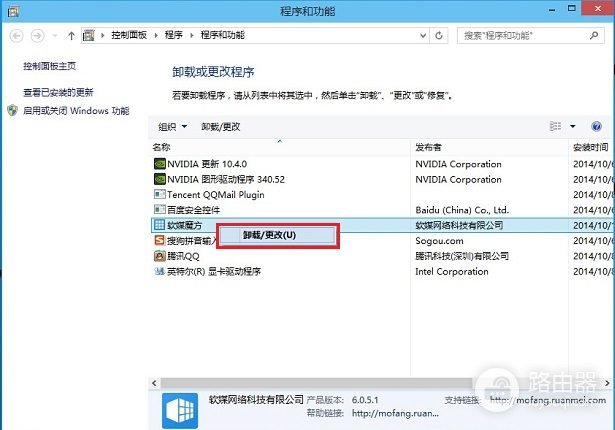
也可以打开【控制面板】→【程序】→【程序和功能】,在已安装程序列表中查找WPS Office。下图以其他软件为例,展示程序列表中的卸载入口。实际操作时应选中WPS Office。
3、选择卸载并处理选项
在应用列表中点击WPS Office旁边的菜单,或在控制面板中选中WPS Office,选择【卸载】。按系统弹窗和WPS卸载向导继续。遇到保留个人设置、删除配置或清理缓存的选项,看看模板、自动备份等数据是否还需要。拿不准可以保留,等核对文件后再清理。
4、等待完成并检查结果
等待卸载程序结束,回到应用列表搜索WPS Office,看主程序是否已消失。系统提示重新启动,请保存其他工作,重启后核对。删除桌面快捷方式只会移除图标,并不等于卸载软件。
Mac用户可在【访达】→【应用程序】中找到WPS Office,将它移到废纸篓。安装版本提供卸载程序的,也可以使用该入口。Linux用户按原来的安装方式在软件管理器中找到并移除对应的WPS软件包。
卸载失败或仍有残留怎么办
出现程序正在运行或文件被占用的提示,可以关闭WPS窗口和通知区域中的相关程序。仍无法卸载的话,打开任务管理器,核对进程属于WPS且文档已保存,结束相关进程后重试。卸载按钮没有反应,可以重启电脑,然后从设置或控制面板重新操作。系统要求管理员权限,就使用有权限的账户。
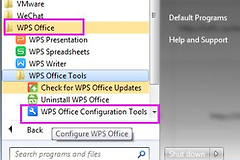
应用列表找不到WPS,但双击文件仍能打开,可以查看实际打开文件的程序名称,看看是否使用了其他办公软件或另一份安装。开始菜单中的WPS文件夹也可能提供卸载入口。卸载程序损坏,可以尝试用可信来源的安装程序修复安装,然后从系统应用列表卸载。不要只删除安装文件夹代替卸载。
标准卸载后,配置、缓存、快捷方式或右键菜单可能仍在。要清理残留,可以打开安装目录以及用户配置目录,只删除明确属于WPS且不再需要的内容。模板、自动恢复文件和自行存放的文档要备份。不了解注册表的用户不要大范围搜索删除。右键菜单仍有旧入口,可以重启后核对。
文档、默认应用和手机端
卸载WPS与删除个人文档是两回事。桌面、文档文件夹、其他磁盘或U盘中单独保存的文件,应在卸载前找到存放位置。只存在云端的文件,要核对账号和同步状态,重要资料可以下载一份。清理安装目录、缓存或应用数据前,留意是否有尚未备份的文件。
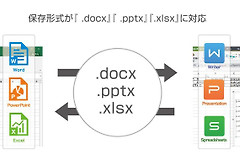
卸载后docx、xlsx、pptx或PDF文件无法双击打开,可右键文件选择【打开方式】,选择已安装的兼容程序。也可进入【设置】→【应用】→【默认应用】,按文件类型重新指定。电脑没有可用程序,需要安装其他兼容办公软件。
Android手机可长按WPS Office图标选择【卸载】,或进入系统【设置】→【应用】找到WPS Office后卸载。只选择从桌面移除图标并不会卸载应用。iPhone或iPad可长按图标,选择【移除App】→【删除App】并确认。系统若提供保留文稿和数据的卸载选项,应根据是否需要本地数据选择,操作前核对重要文件和云文档能否找回。