Word文档怎么转PDF格式?
更新时间:2026-11-18 22:44
在Word中打开文档,选择【文件】→【另存为】或【保存副本】,在文件类型中选择【PDF】,再指定位置并保存,就能生成PDF文件。原来的Word文档仍可保留,方便以后修改。
用Word将文档转为PDF
1、打开文档并核对排版
打开需要转换的Word文档,核对分页、表格和图片。先保存最近的修改,PDF会按照导出时的内容生成。
2、选择保存位置和PDF格式
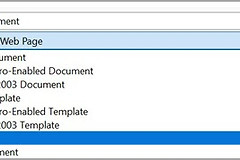
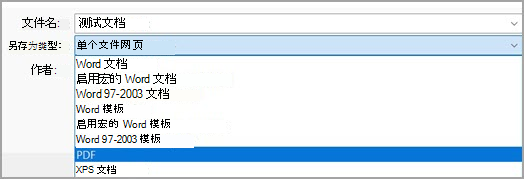
点击【文件】→【另存为】或【保存副本】,选择【浏览】,找到要存放文件的文件夹。输入文件名,在【保存类型】下拉列表中选择【PDF】。不同版本的界面名称可能略有差异。
3、设置范围并保存
在保存窗口的【更多选项】→【选项】中可以设置页范围,只导出需要的页面。要保留修订标记,在发布内容中选择显示标记的文档。不需要则选择【文档】。确认后点击【保存】,生成新的PDF文件。
4、打开PDF核对结果
到刚才选择的文件夹打开PDF,核对页数、图片、表格、字体和分页。页面错位的话,回到Word调整原文档,再重新导出。发送前确认打开的是新生成的文件。
其他设备上怎么转换
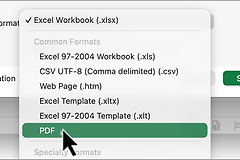
Mac版Word可选择【文件】→【另存为】或【保存副本】,在窗口底部的文件格式中选择PDF,命名并保存。选择【最适合打印】后,应确认导出的超链接是否可用。
在Word网页版中选择【文件】→【打印】,在打印机列表选择【另存为PDF】,然后选择保存位置。网页版生成基本PDF。书签等更多选项可在桌面版中打开文档后设置。
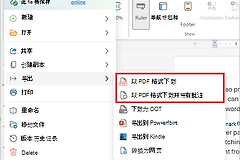
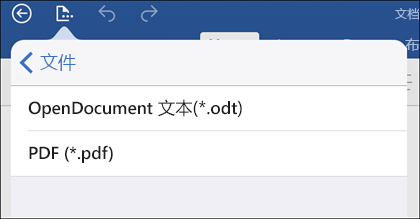
在iPhone或iPad的Word中点击【文件】→【导出】→【PDF】。下图是移动端选择PDF格式的示例,具体界面可能随版本变化。
PDF适合分享和打印,但转换成PDF并不意味着其他人一定无法编辑。对于敏感内容,导出前查看修订和批注,分享前再核对生成文件。