Excel表格公式不计算怎么办?Excel只显示公式怎么恢复
表格里输入了公式却只显示=SUM(...),或者改完数字结果不跟着变,通常不是函数坏了,而是显示公式、单元格格式或计算方式被改了。Excel和WPS表格都可以按同一条顺序处理。单元格里直接显示公式时,先把显示公式和文本格式排掉。数字改了结果不更新,再把工作簿计算切回自动。
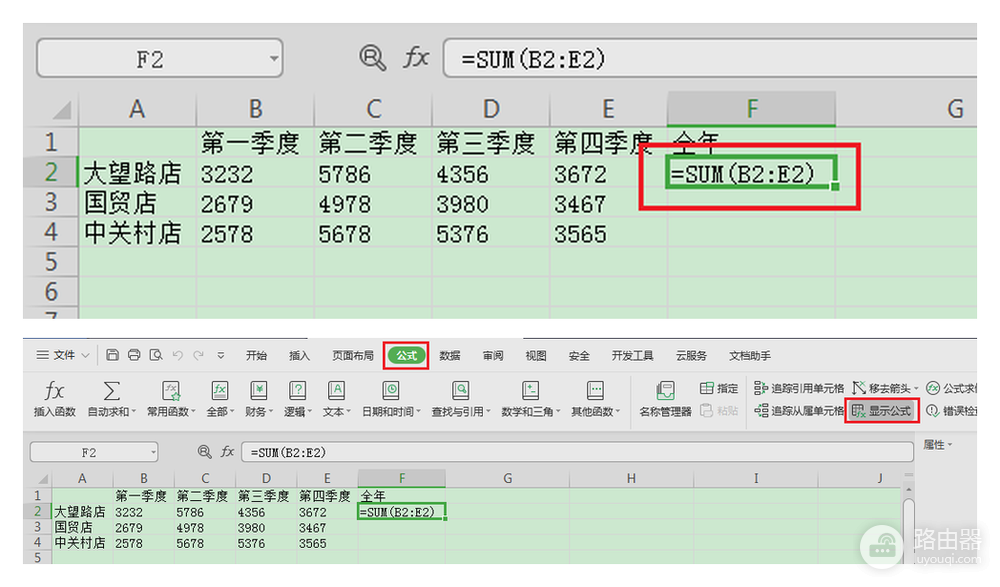
公式直接显示在单元格里时,处理显示公式和文本格式
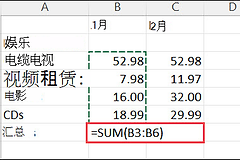
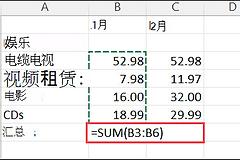
菜单里误开显示公式后,单元格会把=SUM(B2:E2)这类内容当成公式文本展示,表格本身不会给出求和结果。把公式选项卡里的显示公式关掉后,只显示公式不计算的情况通常就会恢复。
1、关闭显示公式
打开公式选项卡,看到显示公式处于选中状态时,点一下把它关掉。切回普通视图后,原来显示公式的单元格会恢复成计算结果。
2、把单元格格式改回常规,再重新回车
显示公式已经关闭,单元格里还是直接显示公式文本时,多数是这个单元格被设成了文本格式。选中公式所在单元格,按Ctrl+1打开设置单元格格式,把分类改成常规,再按F2进入编辑,最后按Enter让公式重新计算。
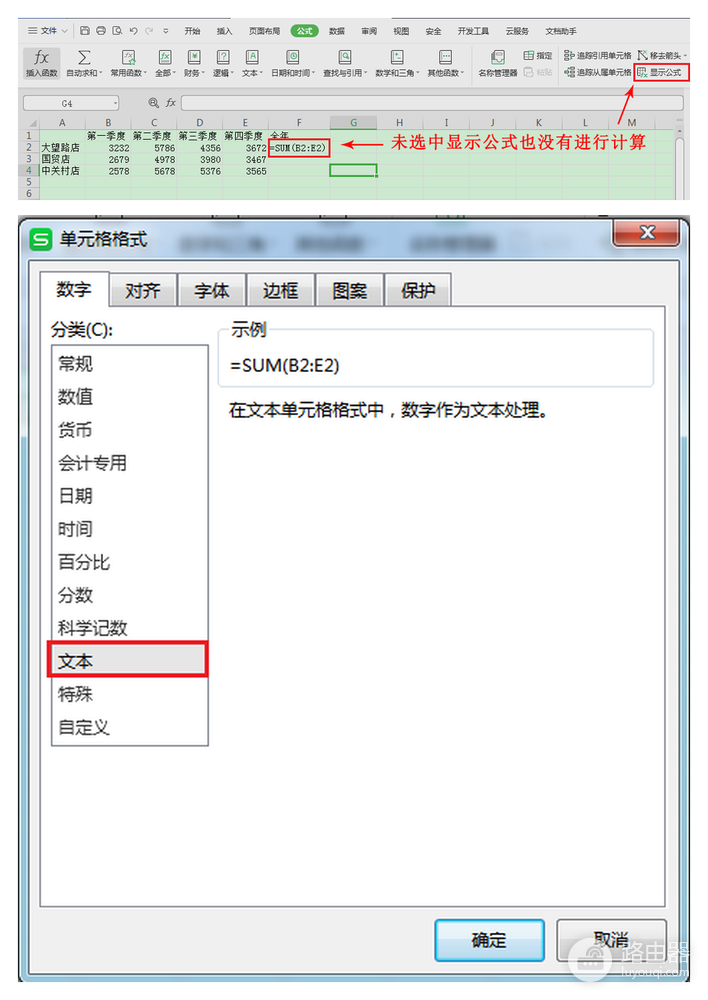
整列公式都被当成文本时,可以先把这一列改成常规,再用数据>文本到列>完成把旧公式批量恢复,不必一个单元格一个单元格重输。
数字改了结果不更新,再把工作簿计算切回自动
另一种常见情况是公式本身没问题,单元格里也能显示结果,但你改了引用数据后,结果始终不变。这通常说明工作簿计算被切到了手动,只有按F9时才会重新计算。
1、把工作簿计算改成自动
进入文件>选项>公式,把工作簿计算改成自动。如果你用的是带功能区入口的版本,也可以直接在公式选项卡里的计算选项中切回自动。
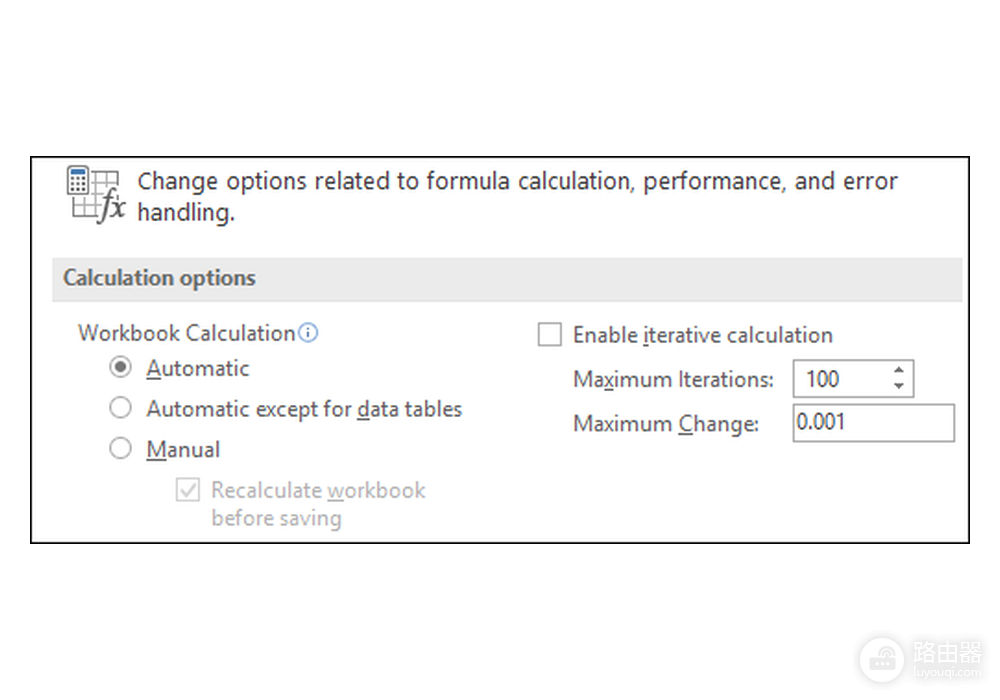
2、回到表格里改一个引用值试算
把被公式引用的数字改掉,再按一次Enter。结果会立刻跟着变化,说明这次不是函数写错,而是自动计算被关掉了。
还是不出结果时,再查公式写法和报错提示
公式前面少了等号、括号没有成对,或者把逗号、分号、括号输成了中文标点,表格也不会正常计算。像SUM(A1:A10)这种写法,如果前面没有=,软件只会把它当普通文本显示。
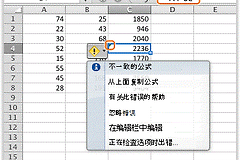
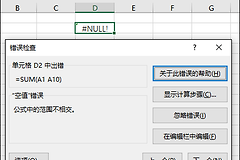
同样,单元格里如果已经出现#VALUE!、#NAME?、#REF!之类报错,就不是“公式没生效”,而是参数、引用范围或函数名本身有问题。这时重新点开报错单元格,按提示检查引用区域、函数拼写和标点写法,比反复改格式更有效。
把显示公式、文本格式、自动计算这三处恢复后,绝大多数表格函数公式不能用的问题都能解决。只有同时出现明确报错代码、循环引用或整张表结构被改动时,才需要继续沿着具体报错往下查。