Excel表格无法求和怎么办:文本数字和SUM公式排查
更新时间:2026-07-13 15:28
Excel表格无法求和,最常见的不是SUM函数失效,而是单元格里的“数字”被当成文本,或公式引用的范围没有覆盖全部数据。查看结果是0或偏小,还是单元格直接显示公式文字,再按数据类型和公式范围处理。这样不会误改本来就应保留为文本的编号、日期说明或带单位内容。
数字看着正常却不能参与求和
点选一个没有被算进去的单元格,观察它是否左对齐、带绿色提示角标,或在编辑栏中有前导单引号、空格和单位字符。这些现象都可能让Excel把内容当成文本。只有这一列本来就应是金额、数量或分数时,才适合转换。
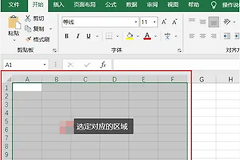
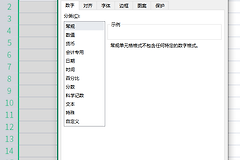
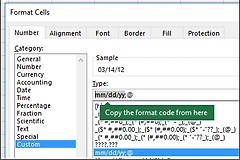
选中需要计算的整列,将格式设为数值或常规,然后打开数据 → 文本分列,不修改分隔设置,直接点击完成。转换后重新建立SUM公式并核对结果。个别异常单元格还在时,检查是否混入空格、货币符号或错误值。
用SUM公式核对范围和结果
1、选中数据旁边的结果单元格
对一列数据求和时,选择最后一个数字下方紧挨着的空白格。对一行数据求和时,选择最右侧相邻的空白格。位置选错时,自动求和可能抓到邻近但不该计算的区域。
2、点击“开始”选项卡里的自动求和
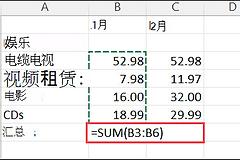
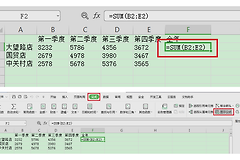
点击自动求和后,Excel会写入SUM公式并用虚线标出候选范围。不要立刻只看结果,核对公式栏中的起止单元格是否包含最后一行数据。
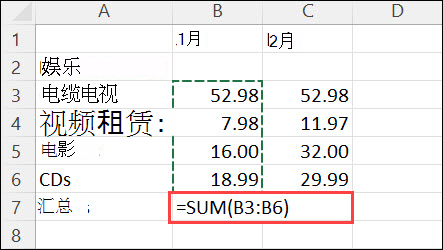
3、确认范围后按Enter,检查结果单元格
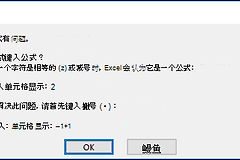
范围正确就按Enter。结果出现后,再点击结果格确认编辑栏仍显示类似=SUM(B3:B6)的公式。若单元格只显示公式字符串,删除后以等号重新输入,并把该单元格改为常规格式再确认。
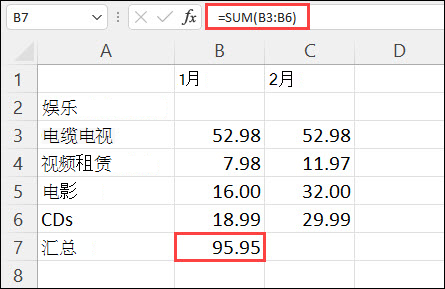
新增行没有被算入时,重点检查SUM的末行引用,而不是反复点击自动求和。公式里出现#VALUE!或#REF!时,应处理对应的错误单元格或失效引用。这些情况与文本型数字不同。