Excel公式不能包含什么怎么办?
更新时间:2026-09-06 11:20
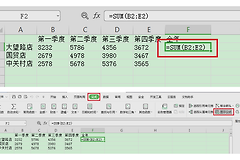
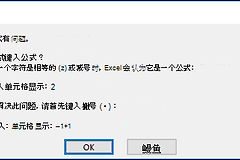
Excel公式要从半角等号【=】开始,只能由函数、单元格引用、运算符和常量组成。遇到“公式不能包含”或无法计算的提示,先核对等号、括号、引用和参数分隔符,再从出错位置重新输入。
Excel公式不能包含什么
普通说明文字直接输入单元格,不要加等号。参与计算的单元格写成A1、B2:C10一类引用。函数名后要有成对的括号,参数必须在括号中。文字条件应使用英文双引号包住。
从网页或聊天记录复制公式后出错,还要检查全角逗号、全角括号和隐藏换行。它们看起来接近常用符号,却可能使Excel无法解析公式。
重新输入并确认结果
1、从等号开始
选择结果单元格,输入【=】,再输入函数名或点选第一个参与计算的单元格。
2、补齐引用和参数
继续点选引用区域并输入运算符。使用函数时,根据屏幕上的参数提示补齐每个参数和右括号。
3、按Enter验证
按Enter后出现计算结果,说明当前公式已被接受。出现错误值就回到公式栏检查刚输入的部分。
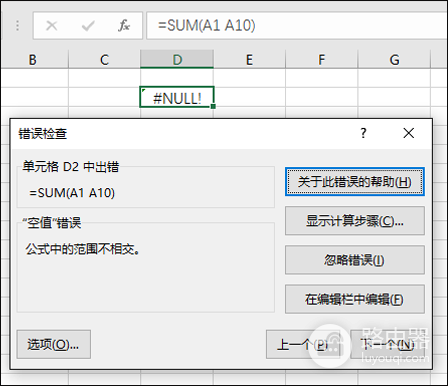
仍报错就使用错误检查
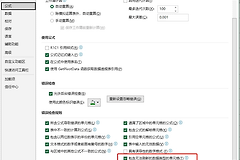
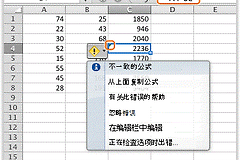
在【公式】选项卡打开错误检查,依次查看提示。它能帮助定位引用范围、函数参数或运算符中的异常。
- 引用错误:确认单元格、工作表和区域两端没有写错或被删除。
- 参数错误:核对括号是否成对,参数数量是否符合函数提示。
- 无法输入:手动重新键入等号和符号,清除外部复制带来的格式字符。
长公式可以先拆到辅助单元格计算。每段正确后再合并,更容易找到不被接受的部分。
公式栏会显示完整公式,单击出错单元格后可直接定位编辑位置。修改引用范围后再按Enter,确认结果是否随预期变化。需要多次复用的计算可以保留在辅助列,避免把多层函数一次堆进同一个单元格。
修正后保存工作簿并重新打开一次,确认结果仍能正常显示。
再计算一次。