Excel表格怎么求和?自动求和和SUM公式怎么用
更新时间:2026-07-17 10:38
Excel表格求和,连续的一行或一列数字可以直接用自动求和。把结果单元格放在数字列最后一项的下方,或放在数字行的右侧,Excel会生成SUM公式并高亮准备计算的范围。范围需要自己指定时,直接在结果单元格输入SUM公式更稳妥。
用自动求和得到列或行合计
- 点击数字列最后一个数字下方的空白单元格。横向求和时,点击数字行右侧的空白单元格。
- 在开始选项卡点击自动求和,也可以在公式选项卡找到自动求和。
- Excel会高亮准备相加的单元格。范围正确后按
Enter,结果就会显示在当前单元格。
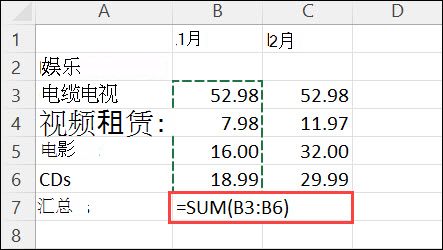
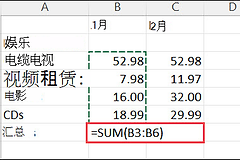
图中汇总单元格生成了=SUM(B3:B6),绿色虚线框就是参与计算的B3到B6。自动选中的区域把标题、空行或其他数字算进去时,不要按回车,直接拖动选框到实际数据范围。
SUM公式指定需要相加的单元格
点击结果单元格,输入=SUM(B3:B6)后按Enter,即可计算B3到B6的合计。冒号表示连续区域。需要汇总另一列时,把B改成对应列字母,例如=SUM(C3:C6)。
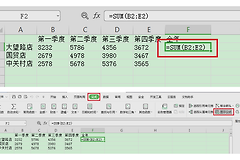
同一张表有多列合计时,先在第一列完成公式,再把结果单元格复制到相邻列。Excel会按新位置调整引用范围。复制后仍显示原来的列号,双击结果单元格查看公式,把括号里的范围改成当前列即可。