Excel公式怎么应用到整列?Excel公式向下填充方法
Excel里已经写好一个公式,想让它算完整列,确认第一行结果正确后,可以拖动填充柄,或选中目标范围按Ctrl+D。相对引用会随行号变化,带有 $ 的绝对或混合引用会保留相应的固定部分。
Excel公式向下填充前确认首行公式
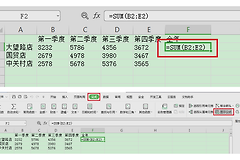
例如销售额在B列、数量在C列,D2写入 =B2*C2 并回车后,D2就是这一列的起点。首行公式算错,整列都会跟着错,因此填充前要看D2是否引用了当前行的数据。
用填充柄覆盖需要计算的行
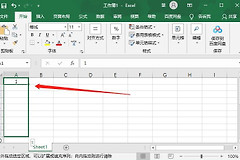
选中D2,把鼠标移到单元格右下角的小方块。光标变成黑色十字后向下拖过需要计算的行。Excel会把D2的公式复制到经过的单元格,D3会变成 =B3*C3,D4会变成 =B4*C4。
填充柄没有显示时,打开文件 → 选项 → 高级,确认编辑选项中的填充柄和单元格拖放功能没有被关闭。拖动范围不对,重新从首个正确公式拖到最后一行即可。
Excel公式应用到整列也可以按Ctrl+D
数据行很多而且最后一行已经确定,键盘操作更干脆。选中包含首个公式的区域,例如D2:D100。D2必须位于选区顶部,D3:D100是准备接收公式的单元格。按Ctrl+D后,顶部公式会向下填充整个选区。
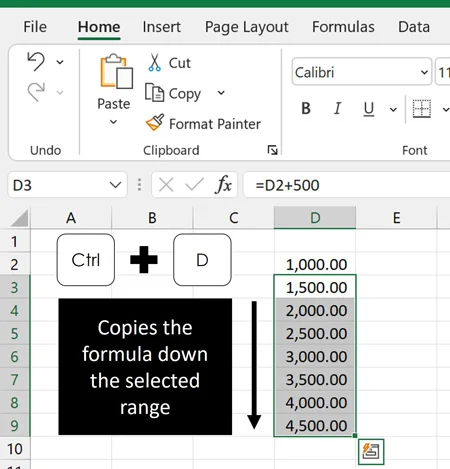
Ctrl+D只会按当前选择范围填充。选区里混入标题行、合计行或不该计算的空白区域时,它们也会收到公式。填充前用名称框确认选区起止位置,或只拖选连续的数据行。
Excel公式填充后结果不对时检查引用
相对引用会跟着当前行走
A1 是相对引用,复制到下一行后会自动变成A2。计算每一行金额、折扣或日期差时通常就需要这种变化。填充后每一行都引用同一个单元格,点开任意一行公式栏,看引用里是否多了 $。
固定条件要用绝对或混合引用
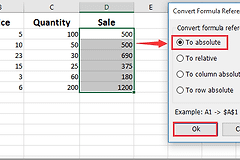
$A$1 会固定列和行,复制到哪里都仍指向A1。A$1 固定行,$A1 固定列。每一行金额都要乘同一个税率单元格时,把税率引用写成绝对引用,再向下填充。
连续数据用Excel表格减少重复填充
新增行后检查公式是否继承
数据区域已经转换成表格时,在计算列输入一次公式并按Enter,Excel会把同类公式扩展到该列其他已有行。新增数据后,查看新行是否已经继承公式。没有继承就用Ctrl+D或填充柄补到这一行,并核对首尾两行的结果。