Excel公式不显示结果怎么办?
Excel公式不显示结果时,单元格中的现象能指出排查方向。整张表直接露出 =SUM(A1:A5) 这类公式文字,可切换【显示公式】。数值停在旧结果,多与计算方式有关。错误代码或个别单元格异常则需要核对引用和输入内容。
Excel公式文字怎样恢复为计算结果
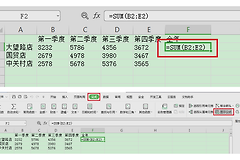
整张工作表显示公式而不是数值,可打开【公式】→【显示公式】。这个功能会让所有单元格展示公式,关闭后才会回到计算结果。个别单元格与周围不同,就点选该单元格,在编辑栏比较它与前后单元格的引用是否一致。
显示公式后,可以借助【公式】→【追踪引用单元格】查看引用关系。蓝色箭头或蓝色范围与相邻公式不一致时,改正被引用的行、列或工作表名称。修改后确认结果是否恢复。
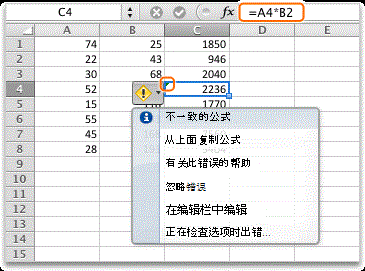
个别单元格把公式当成文字显示,可检查单元格格式是否为“文本”。改为“常规”后,按F2进入编辑,再按Enter重新确认公式。只改格式并不会让已经作为文本保存的内容自动计算。等号前若带有英文单引号、空格或全角符号,也要删除后重新输入半角 =。
Excel公式结果停在旧数值时怎样恢复
修改了源数据,结果却没有变化,可按F9重新计算。按键后立刻更新,说明工作簿正在使用手动计算。桌面版入口是【文件】→【选项】→【公式】。在【计算选项】的【工作簿计算】中选择【自动】,也可从【公式】选项卡的“计算”组进入【计算选项】后选择【自动】。
| 看到的现象 | 可用操作 |
|---|---|
| 源数据已改,结果仍是旧值 | 按F9重算,再检查计算方式。 |
| 需要刷新全部打开的工作表 | 在【公式】选项卡的“计算”组选择【立即计算】。 |
| 只需刷新当前工作表 | 选择【计算工作表】,并查看关联结果是否更新。 |
手动计算会停止自动更新,适合需要自行控制重算时间的工作簿。恢复自动后,被引用的值、公式或名称发生变更,相关公式应随之重新计算。
空白、0和错误代码怎样检查引用
空白或0不一定表示公式没有执行。选中结果单元格,在编辑栏确认公式仍在,然后检查条件是否把所有记录排除了。像 IF、SUMIFS、COUNTIFS 这类公式,文本是否一致、日期是否落在范围内、数字是否被存成文本,都会影响返回结果。
- #REF!多由被删除的行、列或工作表造成,需要恢复或改正引用。
- #NAME?常见于函数名、名称或引号写错,应在编辑栏核对拼写。
- #VALUE!往往来自文本与数值混算,检查参与运算的单元格格式。
不要急着用 IFERROR 隐藏错误。修正后可把公式与相邻正常单元格并排比较,确认相对引用没有意外偏移。完成排查后,改动一个被引用的测试值来验证。结果能立即变化,或在手动重算后按预期变化,才说明公式、引用和计算方式都已恢复正常。