Excel公式无法运算怎么办
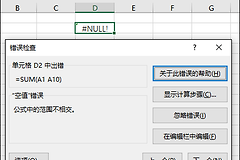
Excel公式无法运算,先看单元格显示的状态:公式原样显示、结果停在旧数值,还是出现 #VALUE!、#REF! 等错误。前两种多与文本格式或计算方式有关。井号错误说明Excel已开始计算,问题在引用、参数或数据类型。按这个顺序检查,比直接重写公式更快。
Excel公式无法运算怎么办
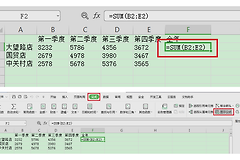
选中问题单元格,查看公式栏。公式应以 = 开头。单元格内直接显示 =SUM(A1:A5) 之类的文字,先检查是否开启了【公式】→【显示公式】。关闭显示后仍无结果,再把单元格格式改为【常规】,按 F2 进入编辑状态并按Enter。仅改格式不会让已输入的内容自动重新计算,重新输入后按Enter才会触发识别。
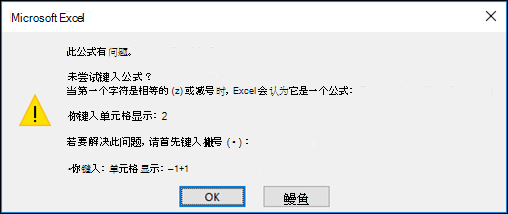
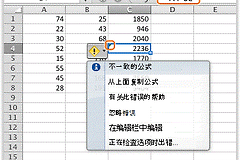
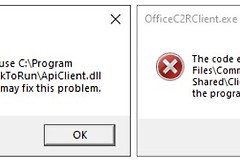
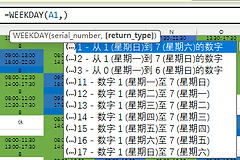
输入公式时出现提示框,往往表示等号、函数名、括号或参数分隔符有问题。不要把提示框当成程序故障。回到公式栏检查括号是否配对,并按本机函数提示使用逗号或分号分隔参数。
结果不刷新,检查工作簿计算
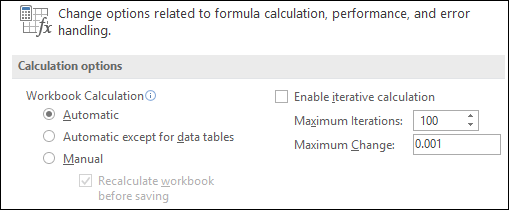
多个公式同时停留在旧结果,可打开【文件】→【选项】→【公式】,在“工作簿计算”中确认选择【自动】。手动计算模式下,修改源数据不会立即更新公式。切回自动后按 F9 重算,再改一个容易验证的数字,观察汇总格是否随之变化。
引用其他文件或查询数据的工作簿,应先刷新数据连接再判断公式是否失效。公式本身可能正确,只是它拿到的仍是旧数据。处理前可另存副本,避免在原表中把公式整列粘贴为数值而丢失依赖关系。
按错误类型查第一处问题
#REF! 表示引用已经无效,常见于删除了公式依赖的行、列或工作表。对照最近的删改操作恢复引用,或把公式改为正确区域。复制公式后结果错位。检查 $:A2 会随填充移动,$A$2 会固定。
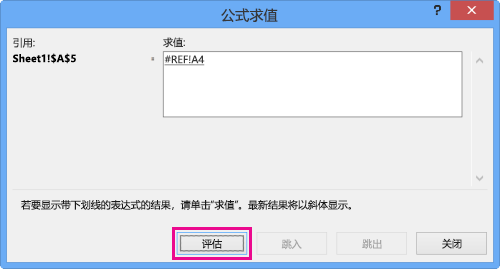
#VALUE! 常与文本、隐藏空格或不兼容的数据类型有关。数字看起来正常却不能参与加减,可用 ISTEXT 找出文本单元格。清理空格或重新输入数值后再计算。定位复杂嵌套公式,可使用【公式】→【公式求值】,从第一个变成错误值的中间结果回查输入区域。
不要急着用 IFERROR 把错误替换成空白或零。它只能遮住提示,无法修复断开的引用、文本数字或错误参数。IFERROR仅用于已经核实结果后的展示替代,不能用来修复引用或参数问题。
修复后做一次小范围验证
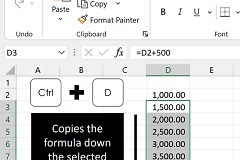
选择两三行能手工核对的数据,核对求和、查找或日期计算结果后再向下填充。个别行异常,可比较正常行与异常行的公式栏、单元格格式和引用范围,更容易发现前导单引号、锁定符号或隐藏字符的差异。重新打开文件后结果仍能更新,才说明这次修复真正生效。