Office无法正常安装怎么办?Office安装失败和残留版本清理方法
更新时间:2026-07-12 23:46
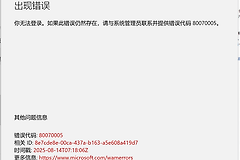
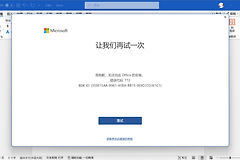
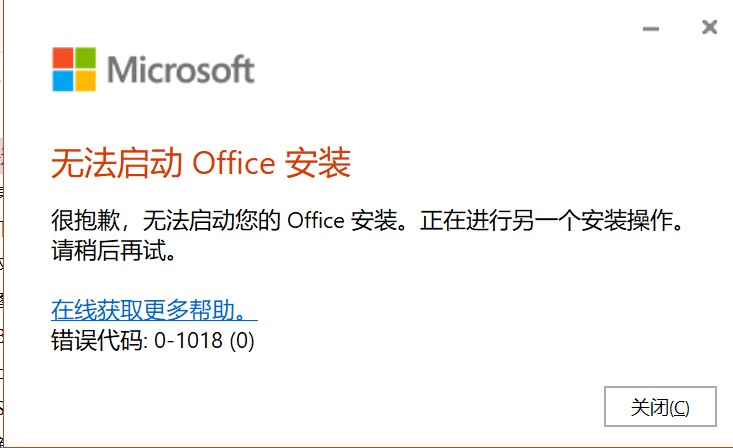
Office无法正常安装时,先记下错误代码和卡住的位置,再关闭重复打开的安装器。若屏幕显示0-1018或“另一个安装正在进行”,先处理占用和旧版本,反复点安装不会缩短等待时间。
旧版Office和安装残留
重启电脑,等Windows更新和其他软件安装结束后再运行Office安装程序。仍报错时,再处理旧版Office或残留组件。
- 打开“设置 > 应用 > 已安装的应用”,查看是否同时存在旧版Office、Microsoft 365、Visio或Project。
- 准备从32位改成64位时,先卸载原来的32位Office。反向更换也一样。
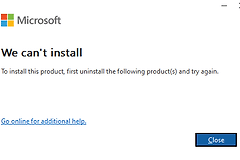
- 普通卸载后仍无法安装,可从微软支持页启动Office卸载疑难解答,并在这台出错的电脑上按提示完成清理和重启。
Office 2024要单独判断:当前卸载疑难解答器不能处理Office 2024,安装这个版本时应按对应卸载说明清理,不能把旧版工具的完成提示当成残留已经清空。
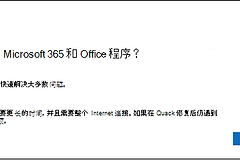
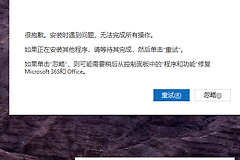
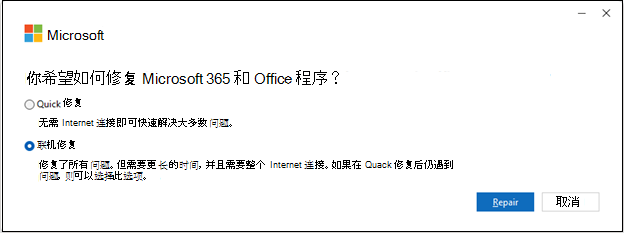
如果Office已经装上但Word、Excel打不开,可以在“已安装的应用”中选择Microsoft 365或Office,进入“修改”,先做快速修复。无效再做联机修复。
Office下载中断或进度不动
安装窗口长时间停在同一进度、下载中断或反复提示网络错误时,查看系统盘可用空间,并换到稳定网络再试。组织网络还可能受代理或防火墙策略影响。
在线安装一直失败,可以登录与许可证关联的Microsoft账户,改用对应版本的离线安装程序。下载完整后再运行安装,不要同时保留多个不同版本或不同位数的安装任务。
完成后打开Word或Excel,确认能进入主界面,再到“文件 > 账户”检查登录账户、产品名称和位数。能打开安装器或看到“安装完成”还不算验证结束。
相关推荐