win11安装office 2019报错怎么办?残留文件清理与重装教程
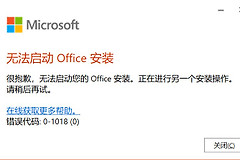
在win11系统中安装office 2019时,即使之前已经卸载了旧版本,仍可能因残留的注册表键值、服务组件或授权信息导致安装程序检测冲突。这种现象在从office 365或旧版office 2016切换时尤为常见,残留的安装快照会阻止新进程的写入。执行深度卸载并重置安装环境是解决此问题的有效方法。
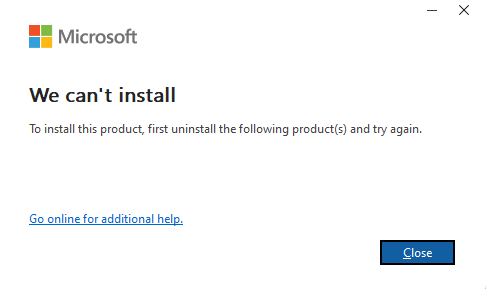
一、 手动清理注册表残留
注册表中的旧路径是导致安装报错的核心诱因,手动删除冲突项可以快速恢复环境。
1、按下win + r键,输入 regedit 并点击确定。
2、定位到以下路径:计算机\HKEY_LOCAL_MACHINE\SOFTWARE\Microsoft\Office。
3、如果此位置依然存在Office文件夹,说明旧版本未卸载干净。右键点击该文件夹并选择“重命名”为 Officeold 或直接将其删除。
二、 运行自动化清理脚本
常规卸载程序无法处理挂起的系统服务。通过建立批处理脚本,可以强制重置office的服务项与文件占位。
1、创建脚本:新建一个文本文档,将下方的清理指令粘贴进去,并将文件后缀名由 .txt 更改为 .cmd。
@echo off
echo正在清理office安装残留...
taskkill /f /im officeclicktorun.exe /t >nul 2>&1
net stop ClickToRunSvc >nul 2>&1
reg delete "HKEY_LOCAL_MACHINE\SOFTWARE\Microsoft\Office" /f >nul 2>&1
reg delete "HKEY_CURRENT_USER\Software\Microsoft\Office" /f >nul 2>&1
del /f /s /q "%ProgramFiles%\Microsoft Office" >nul 2>&1
echo清理完毕,请重启电脑。
pause
文件后缀不显示可以参照下图进行设置。
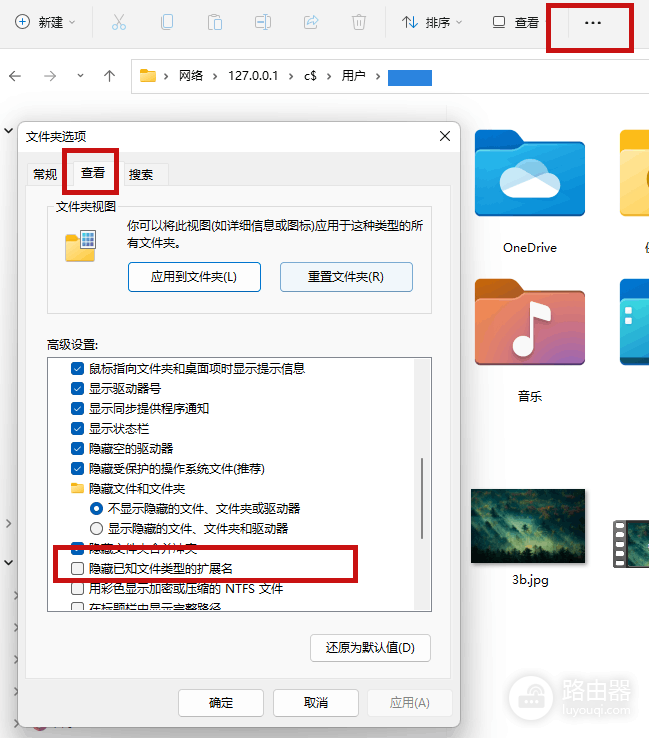
2、管理员运行:右键点击该文件,选择“以管理员身份运行”。
在脚本运行窗口中,出现选项后输入 y 并按回车确认。随后依次执行清理安装信息和重置服务的操作,直至命令执行完毕自动关闭。
三、 重新获取官方部署包
完成清理后,不要直接使用非官方的安装镜像,建议通过微软账户重新下载:
1、访问 account.microsoft.com 并登录你的微软账号,在“服务与订阅”下找到你的office 2019产品。
2、点击“下载”获取最新的即点即用(C2R)安装包进行重装。
这种报错通常发生在windows系统升级后,内部组件对office的版本兼容性判定变得更加敏感。如果在执行脚本后仍然报错,建议检查是否开启了第三方杀毒软件,安装过程中暂时关闭实时防护能显著提高注册表写入的成功率。