Outlook如何从公邮发出邮件?共享邮箱发件人设置方法
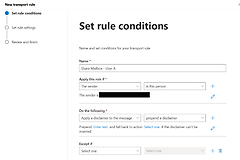
Outlook要从公邮发信,必须先以组织成员身份获得共享邮箱的使用权限。管理员把你加入共享邮箱后,新建邮件并在【发件人】里选共享地址,收件人看到的就是该共享邮箱,而不是你的个人地址。只有能在组织地址列表中找到并获授权的地址才适合这样使用。
让共享邮箱显示在Outlook文件夹窗格中
共享邮箱由Microsoft 365管理员创建并添加成员。管理员刚完成设置,新版或经典Outlook可能需要关闭后重新打开,共享邮箱才会出现在文件夹窗格。看到共享邮箱名称后,可以展开查看【收件箱】、【草稿】和【已发送邮件】。
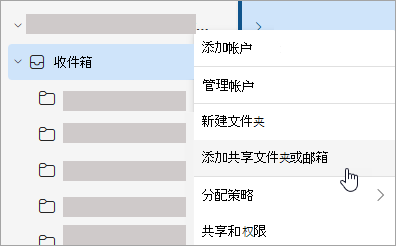
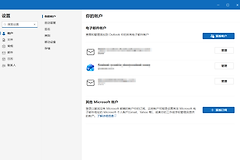
列表里还没有共享邮箱,可在Outlook的文件夹区域使用【添加共享文件夹或邮箱】。输入组织提供的共享邮箱地址并完成添加。遇到找不到邮箱、没有权限或地址无法解析的提示,把完整报错和地址交给管理员核查成员资格,不要尝试直接登录共享邮箱账户。
新建邮件时切换到公邮发件人
1、显示发件人字段
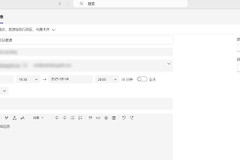
点击【新建邮件】。邮件顶部没有【发件人】时,在邮件窗口的【选项】中选择【显示发件人】。字段出现后,就能看到Outlook准备用哪个地址发出这封邮件。
2、选择共享邮箱地址
点击【发件人】,从下拉列表选择共享邮箱。列表没有该地址,就选【其他电子邮件地址】并输入完整共享地址,等待Outlook接受这个地址。不要只改邮件签名或显示名称,那不会改变实际发件地址。
3、完成内容后发送
填写收件人、主题、正文和附件。第一次使用新共享地址,可先向内部同事发送测试邮件。发出前查看【发件人】是否仍为公共邮箱,再点击【发送】,等待邮件离开发件箱并同步到已发送邮件。
从收件结果判断公邮是否生效
从共享邮箱发送的邮件,收件人只会看到共享电子邮件地址。请测试收件人打开邮件,查看发件人显示和回复入口,也在自己的【已发送邮件】中查看本次邮件的发件人字段。以后再新建邮件,用过的共享地址会出现在【发件人】下拉列表中。
邮件显示个人地址,表示发送前没有选中共享邮箱,重新新建邮件并在发件人字段切换即可。遇到权限错误、共享地址消失或邮件一直留在发件箱,请管理员检查共享邮箱成员资格与发送授权。共享邮箱本身不是供多人直接登录的账户,不能用共享账号密码替代正常的委派权限。
回复共享邮箱收到的邮件,也应查看邮件顶部的【发件人】。地址没有自动切换到共享邮箱,就从下拉列表选中该地址后再发送。这样对外回复不会落到个人身份,团队也能在共享邮箱中持续跟进邮件记录。