PPT视频怎么弄出来?PPT怎么导出MP4视频
更新时间:2026-09-11 12:37
PPT视频通常有两种做法:在某一张幻灯片里插入现成视频,或把整套演示文稿导出成MP4。前者适合演示时在页内播放素材,后者适合把课件、汇报或带旁白的幻灯片交给没有PowerPoint的人观看。先确定交付方式,再开始设置,避免只插入素材却以为已经生成了视频文件。
在PPT某一页插入本地视频
1、选中放置位置
在普通视图中选中目标幻灯片,打开【插入】→【视频】,选择此设备或电脑上的视频文件。插入后拖动四角调整大小,并把画面放在不遮挡标题和重点文字的位置。
2、决定嵌入还是链接
直接插入会把视频保存进演示文稿,文件会变大。使用【链接到文件】能让PPT保持较小,但视频文件移动后可能找不到。跨设备播放,把PPT和链接视频放在同一个文件夹,一起复制或压缩。

3、完整试播一次
插入完成后进入放映模式,确认画面比例、声音和播放时机。网页端插入视频后也可以移动、调整大小或应用形状效果,排版完成再试播能避免现场遮挡内容。

把整套PPT导出成MP4视频
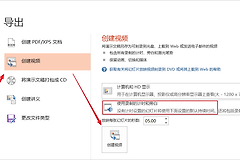
整套视频的输出流程是先保存 .pptx演示文稿,再从【文件】的导出或另存为入口选择创建视频。PowerPoint可保存为MPEG-4视频文件(.mp4)或 .wmv文件,发给普通观看者时优先选MP4。
- 旁白和计时已录好:导出时使用已录制的计时和旁白,动画与切换效果会按原来的节奏播放。
- 每页自行设定停留时间:给每张幻灯片设定合适停留时间,再开始创建视频。页面多、动画或媒体较多时,生成需要更长时间。
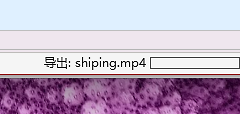
- 导出后核对:用常用播放器从头播放一次,确认配音、视频片段和最后一页都正常。发现某段缺失时,回到PPT修正后重新导出。
不要把 .ppsx放映文件当成MP4。它仍需要PowerPoint打开,只是会直接进入全屏放映。真正要发出可播放的视频文件,仍应选择导出或另存为视频格式。