Microsoft Teams怎么开视频会议?安排会议和即时开会方法
在Microsoft Teams开视频会议,提前约时间就从【日历】创建会议。临时沟通可在日历、频道或群聊中选择【立即开会】。填写会议内容或取得共享链接后,进入预加入页面检查摄像头和麦克风,点击【立即加入】即可开始。会议链接可直接发给受邀者。
Microsoft Teams开视频会议:安排会议或立即开会
1、从日历安排一场视频会议
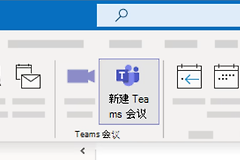
在Teams左侧打开【日历】,在空白时间段选择位置,或选择【新建】。填写会议主题、日期、开始和结束时间,添加需要参会的人员。确认会议表单里的Teams会议开关已打开,选择【保存】或【发送】,受邀者会收到会议邀请。
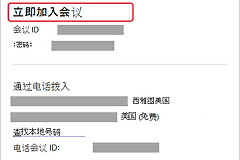
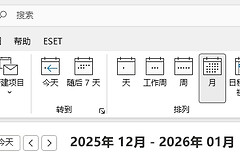
多人会议可在会议详情中打开【日程安排程序】查看忙闲时间,并选择较合适的时段。已经创建的会议从日历打开后,可在详情顶部选择【共享】→【复制加入链接】,把链接发到聊天、帖子或邮件中。
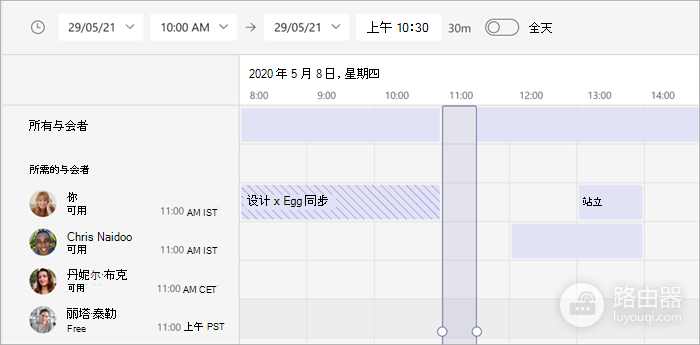
组织者可从日历打开需要改期的会议,改选新的时间并发送更新。这样受邀者会收到新的会议安排,不会按旧时间进入会议。
2、从日历或频道立即开会
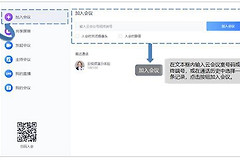
日历右上角可选择【立即开会】。输入会议名称,选择【获取共享链接】并把链接发给需要参会的人,点击【开始会议】即可打开预加入页面。在频道中也可以选择右上角的【立即开会】,选择【立即加入】进入会议。日历里的即时会议入口需要Exchange Online邮箱。看不到该按钮时,可改用频道或群聊入口。
3、在群聊中发起并提醒成员加入
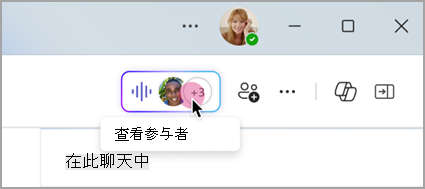
打开要沟通的群聊,在聊天顶部选择【立即开会】。会议开始后,群成员会在聊天列表中看到正在进行的会议,可从群聊中选择【加入】进入。发起人点击群聊顶部的实时指示器,可以查看当前参会者。
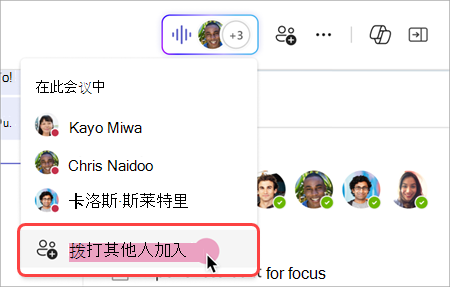
要提醒还没入会的人,在群聊即时会议里选择【让其他人响铃加入】。单独联系某个人,选择其姓名后点【响铃】。要通知所有尚未加入的成员,可选择【全部响铃】。
在预加入页确认设备后进入会议
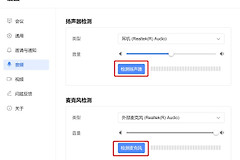
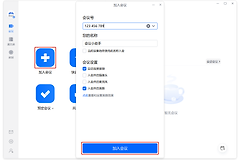
选择【开始会议】后会进入预加入页面,确认摄像头预览、麦克风和扬声器是当前要用的设备。准备完成后选择【立即加入】。参会者进入后能看到你的画面或听到声音,说明视频会议已正常建立。
没有声音或画面时,在预加入页切换设备,并检查系统是否允许Teams使用摄像头和麦克风。临时会议结束后,仍可在对应的会议聊天或群聊中找到本次对话。需要补邀人员时,可使用会议链接或通过会议中的参与者入口发送邀请。