怎样设置PPT模版?从母版到保存模板的操作方法
设置PPT模版的关键是先在【幻灯片母版】统一版式和主题,再把演示文稿保存为PowerPoint模板。从模板新建文件后,标题页、内容页和图片页都会继承同一套字体、颜色与占位区域,不需要逐页重新排版。
PPT模版在母版视图里搭好骨架
1、进入幻灯片母版
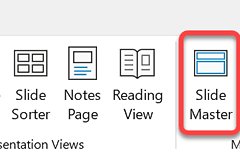
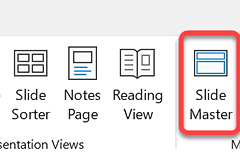
打开空白演示文稿后,进入【视图】→【幻灯片母版】。缩略图列表最上方的大幻灯片是母版,下面的是关联版式。母版负责整体规则,版式负责标题页、内容页或图文页等不同页面结构。
2、统一主题、字体和颜色
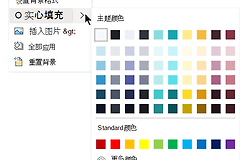
在【幻灯片母版】选项卡中打开主题库,选择适合的主题,再检查字体和颜色是否符合使用场景。长期复用的模板应把固定背景、页脚和标识放在母版层,避免每一页单独调整。
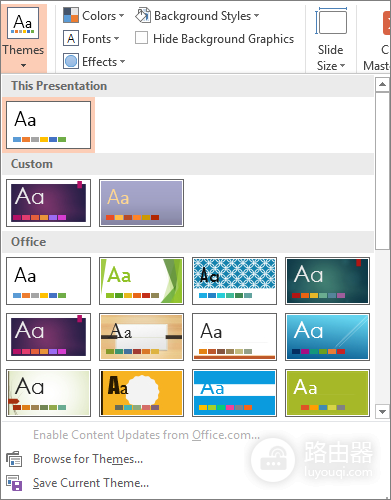
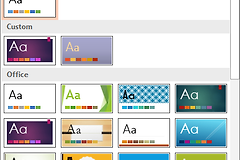
图中是主题库入口。先用一页包含标题、正文和图片的测试页查看效果,长标题或深色背景造成阅读困难时,回到母版调整字号、颜色或版式间距。
3、选择版式并插入占位符
在左侧缩略图中选中需要编辑的版式,点击【插入占位符】,再选择文本、图片、图表等类型。拖动鼠标画出占位区域,之后可拖动边框调整位置和大小。
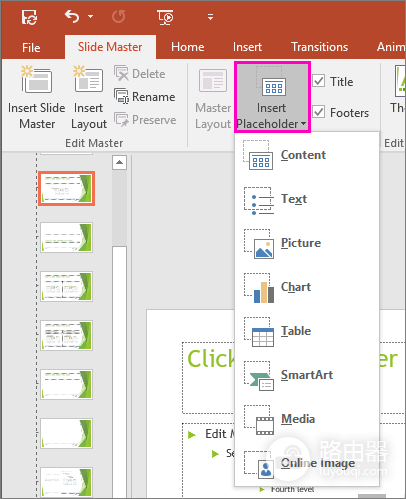
占位符适合预留可替换内容,普通图片或临时文字则应留在实际幻灯片中。可为标题页、正文页和左右图文页分别准备版式,再新建几页试用,确认内容不会被页面裁切。
4、另存为PowerPoint模板
退出母版视图并检查版式后,打开【文件】→【另存为】。在【保存类型】中选择PowerPoint Template,填写模板名称并保存。PowerPoint会把模板放进适合保存自定义模板的位置。
5、在新建页面调用模板
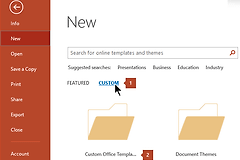
制作新演示文稿时,打开【文件】→【新建】,在【个人】或自定义模板位置双击已保存的模板。这样打开的是新文件,原模板仍可继续供团队使用。
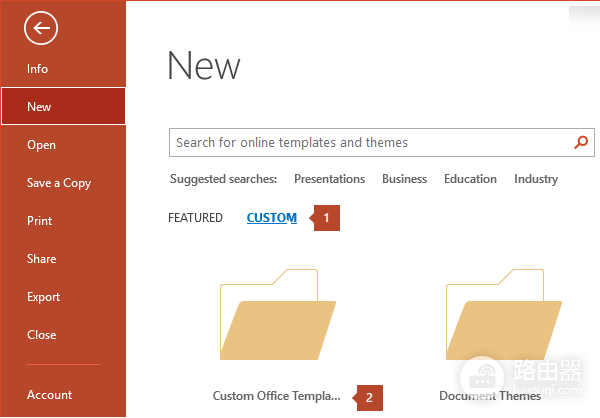
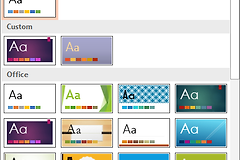
图中展示了从自定义Office模板位置选择模板的入口。模板更新没有出现时,确认打开的是最新保存的模板文件,而不是旧副本。
模板失效时这样排查
页面没有套用预期版式
在新建幻灯片的版式菜单中重新选择目标版式。文字或图片位置异常时,查看当前页是否手动移动过占位符。
需要修改品牌元素
回到【幻灯片母版】调整主题、字体、背景或页脚,保存模板后再从模板新建一份文件验证。不要直接在原模板上填入某次演讲的专有内容。