WPS怎么卸载?WPS卸载失败怎么办
卸载WPS最方便的入口是Windows【设置】→【应用】→【已安装的应用】。找到WPS Office后打开右侧【更多】并点【卸载】,按卸载向导完成。开始前保存正在编辑的文档并退出WPS,可减少程序占用带来的中断。
WPS怎么卸载:从应用列表操作
1、在设置中找到WPS
打开开始菜单,进入【设置】→【应用】→【已安装的应用】。在列表搜索框输入WPS,确认条目名称是要移除的WPS Office主程序,而不是单独的附加组件。
2、启动卸载向导
选中条目右侧的【更多】→【卸载】。系统确认后继续,卸载窗口出现后按页面完成。电脑同时保留旧版和新版时,要按名称逐项核对,不要只删掉一个插件就结束。
3、开始菜单也是快捷入口
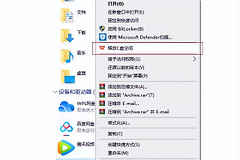
也可以打开【开始】→【所有应用】,找到WPS后右键选择【卸载】。这一入口最终仍会交给系统或软件的卸载流程处理。
设置里没有卸载按钮时怎么处理
有些程序不能直接在设置页移除,微软建议改从控制面板继续。
- 在任务栏搜索【控制面板】并打开。
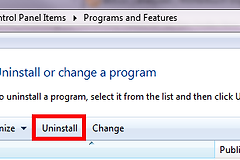
- 进入【程序】→【程序和功能】。
- 选中WPS,点击【卸载】或【卸载/更改】,完成流程。
不要靠删除桌面快捷方式或安装文件夹来代替卸载。那样往往只移除了入口,后续重新安装或处理残留时反而更麻烦。
WPS卸载失败怎么办
先排除正在运行的WPS
关闭所有打开的WPS文件后仍显示程序正在使用,打开任务管理器确认没有残留的WPS相关进程,回到原入口重试。权限受限,换用具有管理员权限的Windows账户执行卸载。
报错或条目残留时换一条排查路径
卸载过程出现错误消息,微软提供了Program Install and Uninstall Troubleshooter用于继续排查安装和卸载问题。列表仍看得到WPS,重启电脑并检查一次,必要时重新运行卸载流程。
完成后的检查
回到【已安装的应用】或开始菜单搜索WPS。主程序条目不再出现,且没有后台图标或启动入口,才可以认为本机卸载已经完成。docx、xlsx、pptx等文档文件不会因卸载应用而自动删除。
不想卸载WPS,只想取消默认打开
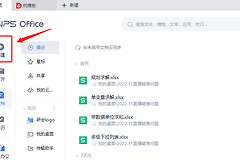
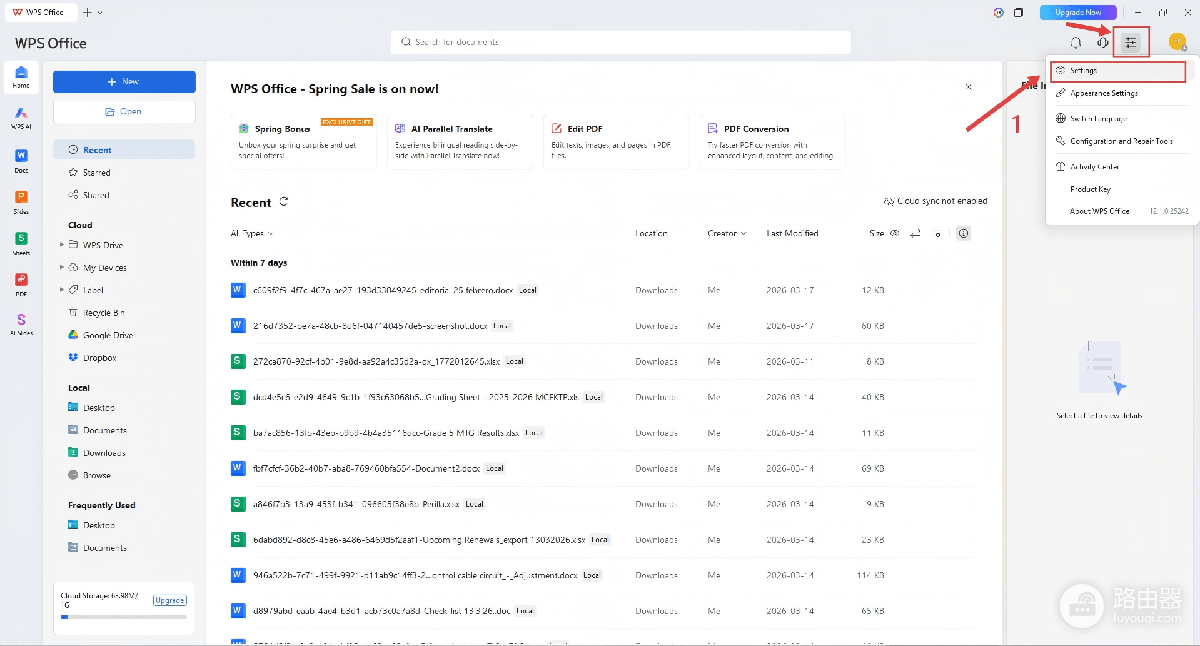
如果只是希望文档不再默认交给WPS打开,不必把软件直接卸掉。Windows版可从首页右上角菜单进入【Settings】。
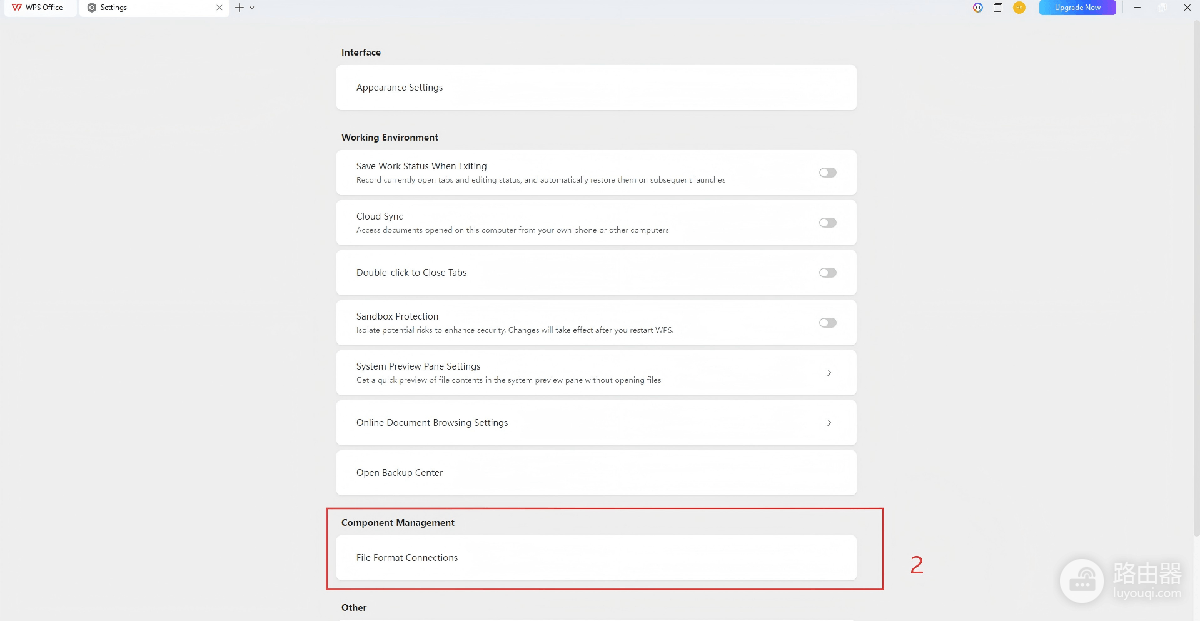
进入设置页后,在【Component Management】中打开【File Format Connections】。
在WPS Office Configuration Tools中清除【Compatible with third-party software】选项。这样处理的是WPS的默认关联设置,与从Windows移除整个WPS是两件不同的事。