microsoft 365安装报错无法完成怎么办?office安装卡顿修复教程
更新时间:2026-03-31 09:37
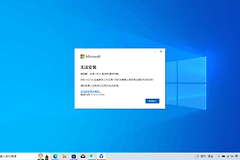
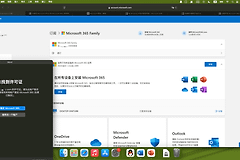
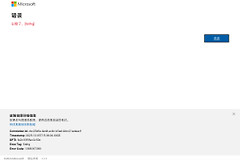
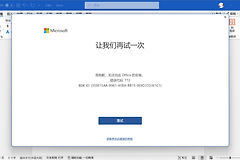
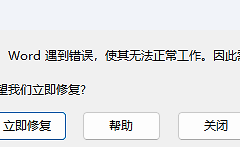
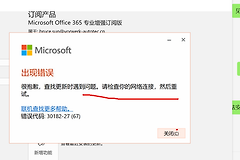
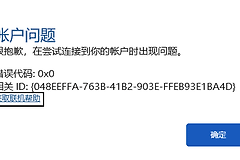
microsoft 365个人版在安装过程中如果弹出下面图片中的提示,通常是因为旧版本组件冲突或网络分发环境不稳定导致程序挂起。通过强制忽略当前错误并触发联机修复机制是恢复安装进程最直接的手段。
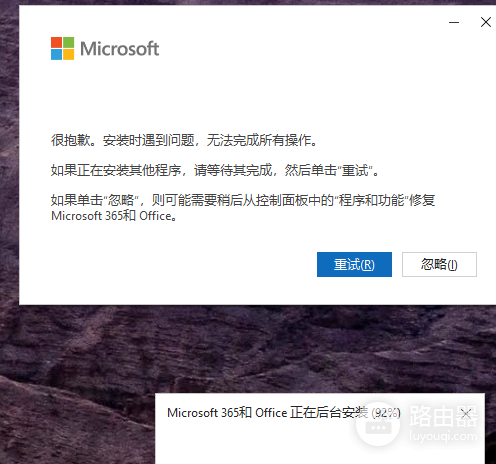
1. 强制忽略并执行联机修复
如果安装界面卡在报错提示,首先点击对话框中的“忽略”按钮尝试让基础文件完成写入。
进入应用设置:点击windows开始菜单,打开“设置”,进入“应用”选项卡。
定位软件列表:在“安装的应用”列表中找到microsoft 365。
启动修复程序:点击软件旁边的三个点或“选项”,在弹出界面中选择“修改”。
选择联机修复:在修复界面勾选“联机修复”并点击开始。这个操作会重新校验并下载损坏的组件,比快速修复更彻底。
联机修复会消耗一定的网络流量,在执行此操作时,请保证你的网络连接处于稳定状态,且没有开启代理软件,否则可能导致修复进度再次卡死。
2. 清理残留数据并重新安装
如果联机修复无法解决问题,说明系统内可能存在旧版office的注册表残留或文件权限冲突。
彻底卸载:退出当前的安装进程,通过控制面板或卸载工具移除所有office相关组件。
清理临时文件:按下win + R键,输入%temp%并回车,删除文件夹内所有可以删除的内容。
下载离线安装包:登录microsoft官网账户后台,选择“下载离线安装程序”而非在线安装引导器。
3. 使用命令行重置安装环境
如果多次尝试依然报错,可以通过命令提示符清理可能挂起的安装服务。
# 以管理员权限打开powershell并运行以下命令停止相关服务
net stop ClickToRunSvc
完成服务停止后,重启电脑再次运行离线安装包。如果此系统之前安装过盗版或精简版office,建议先使用微软官方的卸载支持工具(SaRA)进行全量深度清理,以打通数据传输链路。
相关推荐