powerpoint无法启动怎么办?安装字体导致office崩溃修复教程
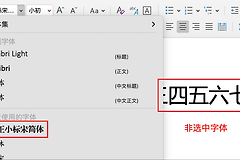
在安装某些非标准字体后,powerpoint可能会因为字体缓存冲突或注册表路径错误导致无法启动,甚至在删除字体或重装软件后依然弹错。
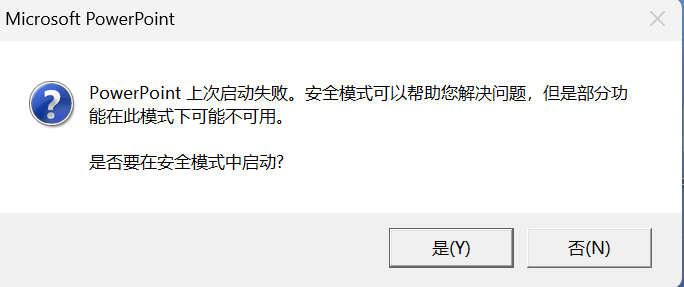
这种故障通常源于字体残留信息锁死了程序进程,通过“二次重装法”彻底清除字体引用或手动清理注册表可快速恢复。
一、 字体“二次重装”修复法
如果简单的删除字体无效,是因为windows的字体防火墙或office的字体缓存中仍保留了损坏的索引,尝试执行以下循环操作强制刷新缓存:
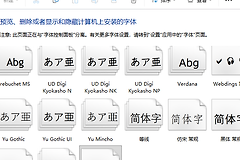
1、找到导致崩溃的原始字体文件,再次双击执行安装。
2、重启电脑,保证系统重新识别此字体。
3、进入 C:\Windows\Fonts 文件夹,手动找到该字体并彻底删除。
重新执行“装了再删”的操作可以触发系统自动重写字体映射表,解决powerpoint在启动扫描阶段因找不到路径而崩溃的问题。
二、 清理windows字体缓存
如果powerpoint依然无法打开,可能需要手动删除系统生成的字体缓存文件。
1、按下 Win + R 键,输入 services.msc 并回车,找到Windows Font Cache Service,右键选择“停止”。
2、在资源管理器地址栏输入以下路径并回车:
%WinDir%\ServiceProfiles\LocalService\AppData\Local\FontCache3、删除:该文件夹下所有的 .dat 文件(不用担心,重启后系统会自动重建正常的缓存)。
4、回到服务窗口,重新“启动”Windows Font Cache Service。
三、 彻底手动卸载并重置注册表
当字体安装影响到了windows注册表时,普通的卸载重装无法触达损坏的键值。如果上述操作无效,建议执行更深层的清理。
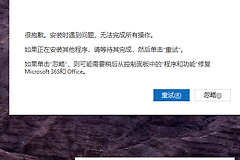
1、执行手动卸载:不要使用控制面板,而是参考微软官方建议,手动删除 C:\Program Files\Microsoft Office 文件夹及相关的注册表项,防止旧的配置文件干扰新安装。
2、使用安全模式启动:按下 Win + R,输入 powerpnt /safe 尝试运行。如果在此模式下能打开,说明是插件或特定配置损坏。
3、新建本地账户:在win10或win11中创建一个新的本地管理员账户。如果在新的用户配置文件下powerpoint能正常启动,说明原有的用户配置信息已经由于字体冲突彻底损坏。
很多“三方字体包”在安装时会强行修改系统的默认等线体映射,通过系统文件检查器修复组件也是一种备选方案。在命令提示符(终端)中输入 sfc /scannow 可以修复因字体注入导致的底层文件错误。