win11安装microsoft 365报错772怎么办?office安装失败解决方法
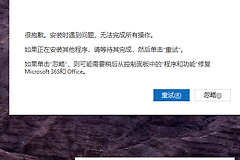
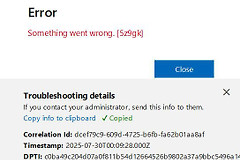
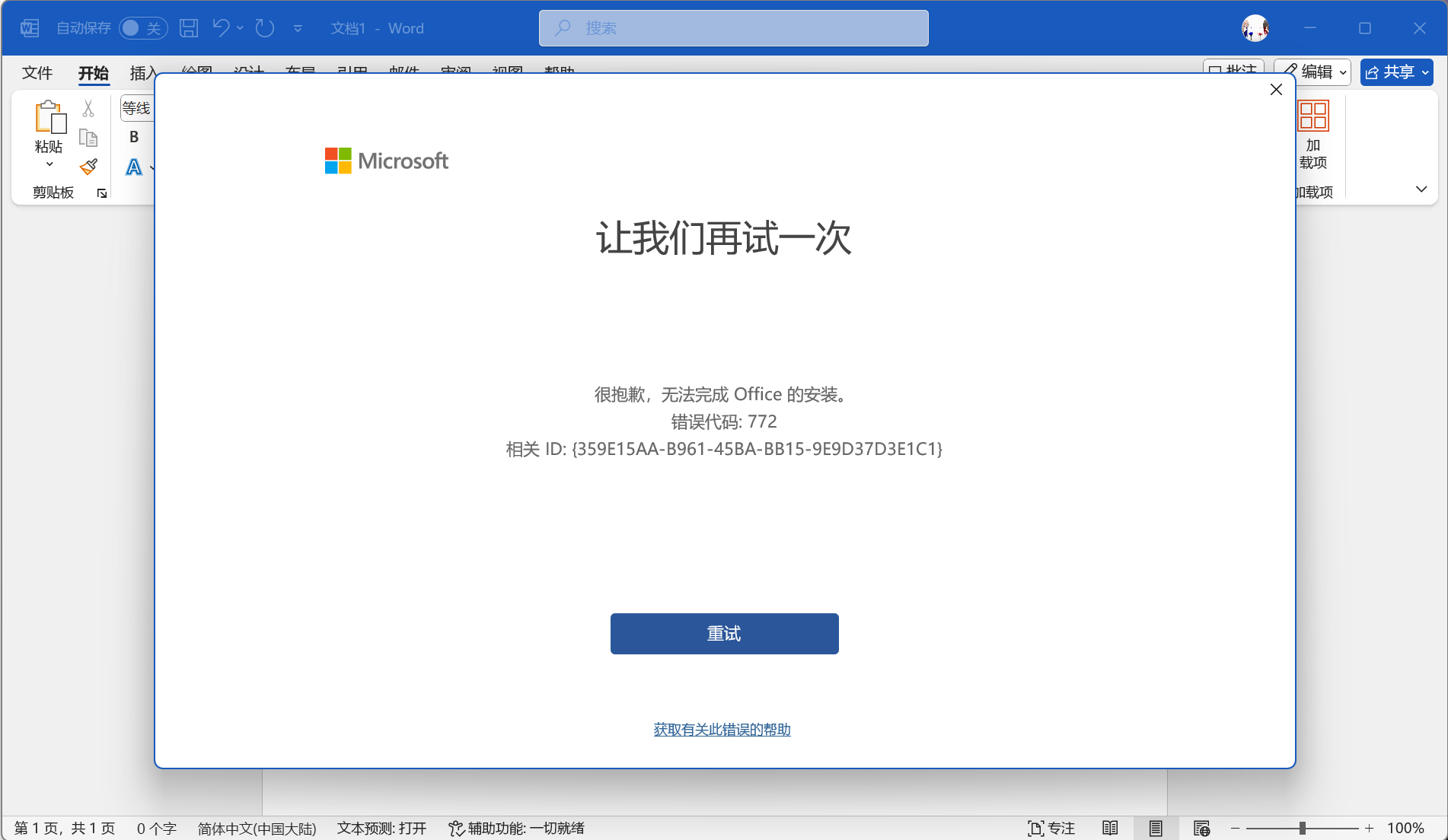
在全新的笔记本电脑上激活或安装microsoft 365时,如果弹出错误代码772,通常意味着当前的windows系统内核版本与office安装程序产生了组件冲突。这种情况多发于系统预装的OEM版本环境,或是系统无意中进入了预览体验计划(Insider Preview),通过清理预装残留与对齐系统版本可有效打通软件的安装链路。
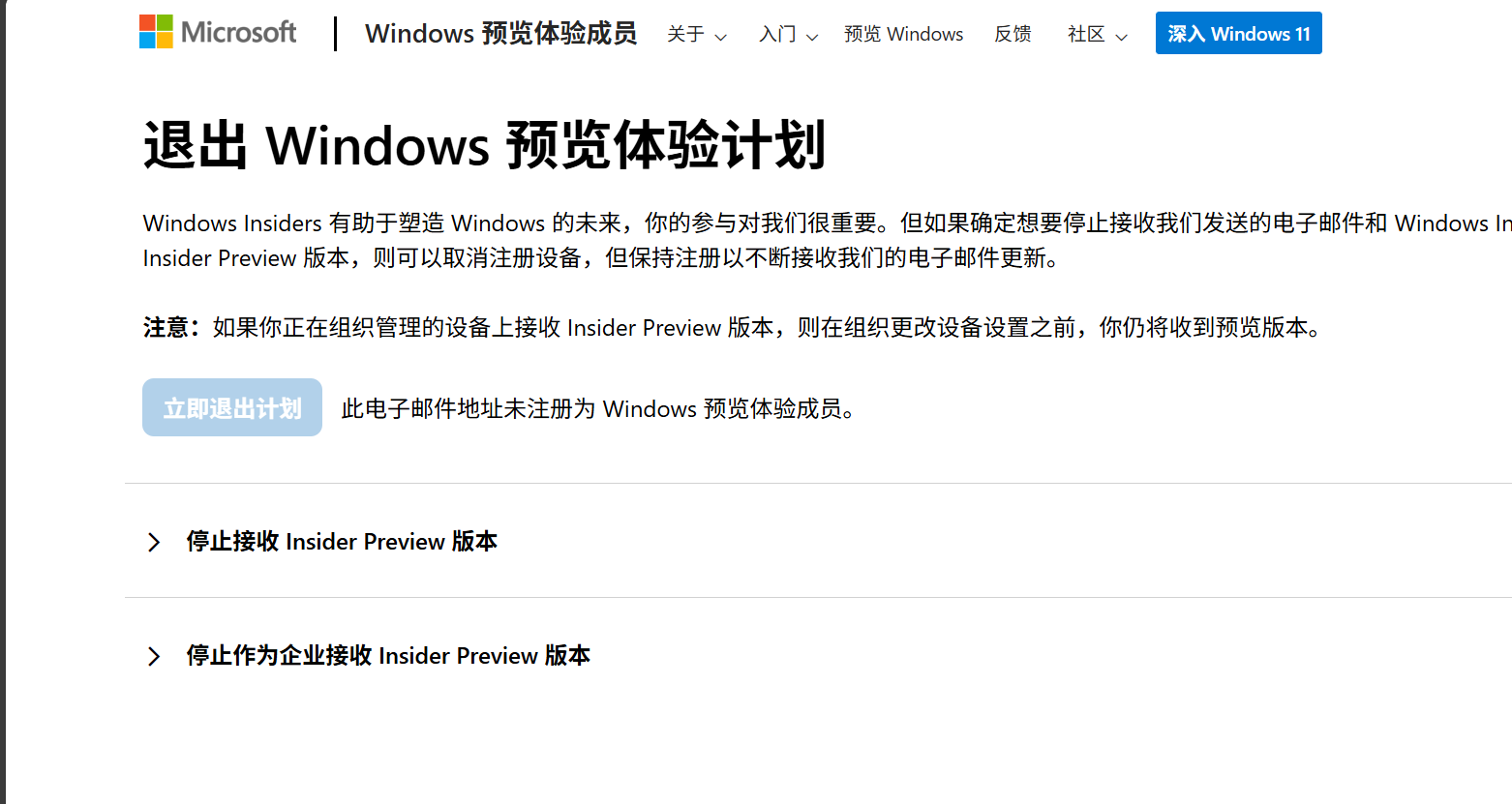
一、 检查并退出windows预览体验计划
错误772频繁出现在非稳定版的windows系统中。如果此电脑运行的是测试版系统,microsoft 365的安装脚本可能会因为安全策略限制而强制停止。
1、点击“开始”按钮,打开“设置”。
2、进入“windows更新”>“windows预览体验计划”。
3、如果显示已加入,请选择“停止获取预览版本”,并按照提示切换回稳定版通道。
4、重启电脑,使系统内核环境恢复到正式版状态。
二、 使用官方工具彻底清理预装Office残留
很多新电脑出厂时会预装一个Office占位程序,程序如果与你要安装的microsoft 365版本冲突,会导致修复功能失效。
获取卸载工具:访问微软官网下载“微软支持与恢复助手(SaRA)”。
执行彻底清理:运行工具并选择“Office”,点击“我已经安装了Office,但在尝试卸载它时遇到问题”。
移除残留:让工具自动扫描并强力清除注册表及文件系统中的所有office授权信息与组件。
这种深度清理比在“应用和功能”里手动卸载更彻底,能解决sfc命令无法修复的底层配置损坏。
三、 从微软账户中心重新部署
在清理完环境后,不要使用电脑自带的快捷图标安装,建议通过网页端获取纯净的安装程序。
1、登录 office.com 官方网站。
2、在个人主页右上角点击“安装应用”。
3、下载离线安装包或在线安装程序,右键选择“以管理员身份运行”。
如果在此过程中依然报错,请暂时关闭第三方安全软件。某些安全软件会拦截office写入C:\Program Files\Common Files目录的权限,导致服务组件挂起并弹出772错误。