macos Monterey安装office教程,老旧Mac兼容版本解决方法
由于微软对office for mac采取“支持最新的三个版本”策略,目前官网默认下载的安装包已强制要求macos 13及以上系统。这导致macos Monterey 12.7.6的用户在运行pkg安装程序时会提示系统不兼容。锁定16.88历史版本并关闭自动更新是让老款MacBook Pro重新获得office能力的唯一路径。
一、定位兼容Monterey的最终版本
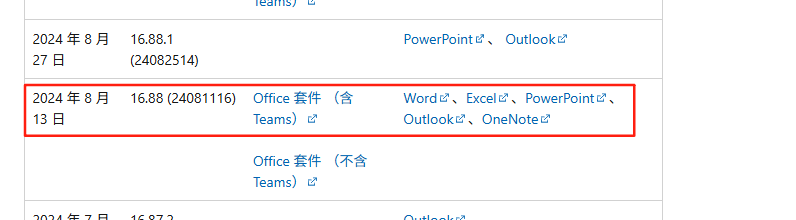
对于运行macos 12.7.6的设备,office v16.88是最后一个可以原生运行的版本。更高版本的组件(如v16.89及以上)已经切断了对此系统的底层支持,即便强行绕过校验也无法启动。
官方历史包下载:
需要通过微软的官方CDN节点获取2024年8月份发布的16.88版本套件。
https://officecdn.microsoft.com/pr/C1297A47-86C4-4C1F-97FA-950631F94777/MacAutoupdate/Microsoft_365_and_Office_16.88.24081116_BusinessPro_Installer.pkg二、安装与激活步骤
下载完成后,请按照以下逻辑执行安装,确认订阅权限能够正常下发到老版本软件中。
彻底卸载高版本残留:如果之前尝试安装过v17.x或其他提示报错的版本,请务必先将应用程序文件夹中的office残留图标移至废纸篓,否则可能导致版本冲突。
运行安装包:打开上面提供的 16.88.24081116 版本的pkg文件,按照提示完成本地部署。
登录Microsoft 365账户:安装完成后打开Word,使用你订阅了家庭版的个人账户登录。由于版本仍在授权有效期内,账户验证通过后即可正常使用云端功能。
三、关键环节:禁用Microsoft AutoUpdate
由于版本已是Monterey的上限,如果系统自动检测到更新并推送到最新版,你的office将再次失效。
阻止升级:当安装完成后弹出“检查更新”工具时,点击“高级”,取消勾选“自动保持Microsoft应用处于最新状态”。
忽略提醒:即便后续弹出升级到macos 13的提醒,也请直接忽略。只要维持在16.88版本,你的office 365订阅在旧系统上依然是永久有效的资产。
通过这种“版本锁死”的方式,老旧的mac设备依然可以高效处理办公文档,而无需为了软件更新去强行升级硬件或安装不受支持的windows系统。