Office安装失败按错误提示处理,再清理残留和重新安装
更新时间:2026-07-11 13:25
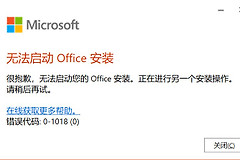
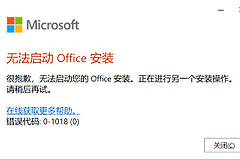
Office安装无法正常完成,通常会表现为安装进度不动、提示正在进行另一项安装,或出现0-1018、0-2031等错误码。处理方法取决于失败阶段:先记录完整提示并重启电脑,已有Office则尝试修复,仍失败再完整清理旧版本后重新安装。不要在安装过程中反复强制关机或手动删除注册表项目。
安装停在哪个阶段
关闭其他安装程序和所有Word、Excel、PowerPoint窗口,重启电脑后只运行一次Office安装程序。确认系统盘有足够空间,网络能够持续下载,并暂时断开不必要的代理、扩展坞和外接存储设备。
- 提示正在进行另一项安装:等待Windows更新或其他安装完成,再重新启动。
- 下载阶段报错:更换稳定网络,重新从Microsoft账户获取安装程序。
- 电脑已有Office:进入已安装的应用,找到Microsoft 365或Office并选择修改。
- 企业或学校账户:确认登录的是拥有许可证的组织账户。
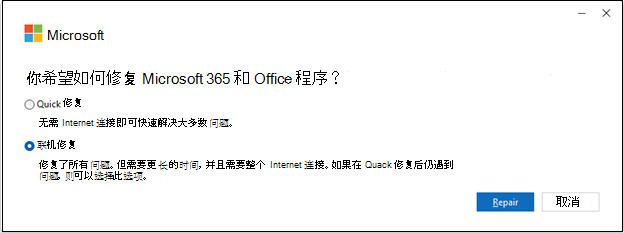
能够打开修改窗口时,可以运行快速修复。问题仍存在再使用联机修复,联机修复会重新下载程序文件,需要保持网络连接。
清理旧版本后重新安装Office
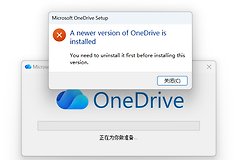
修复无法启动、卸载报错或旧版本残留导致安装冲突时,应使用Microsoft提供的卸载疑难解答清理完整或部分安装。普通控制面板卸载完成后,也要重启电脑再运行新安装程序。
- 保存文档并关闭全部Office程序。
- 卸载电脑中重复、旧版或试用版Office。
- 重启后确认应用列表里不再保留冲突版本。
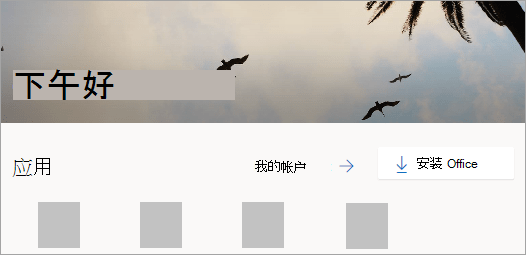
- 登录购买或订阅Office时使用的Microsoft账户,从服务与订阅页面重新下载安装。
安装完成后打开Word或Excel,确认程序能启动并显示正确账户。若安装器仍返回相同错误码,应保留错误截图和安装时间。公司电脑还要联系管理员检查组织部署策略,不要使用来源不明的精简安装包覆盖系统组件。