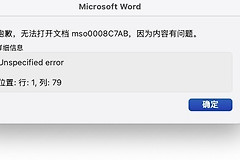
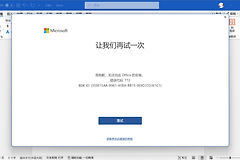
MSOfficePlus插件安装无反应怎么办?office插件安装失败解决方法
更新时间:2026-04-21 15:30
在win10或win11系统中安装MSOfficePlus插件时,经常会出现双击安装包或以管理员身份运行后没有任何反应、不弹出验证界面的情况。
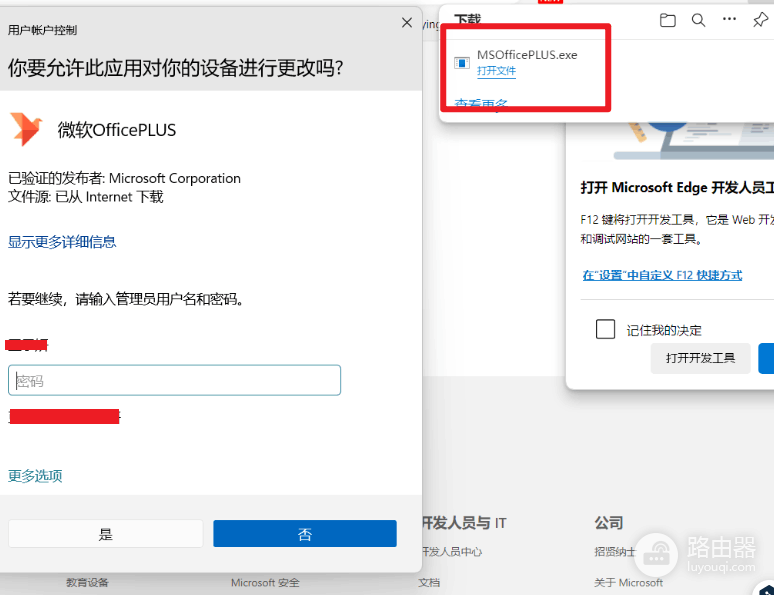
这种情况通常不是office本身的问题,而是因为第三方安全软件的静默拦截,或者当前windows用户账户的配置文件权限受限,导致安装引导程序无法正常唤起。通过执行系统“干净启动”并排除安全软件干扰,可以有效修复安装问题。
一、 排除第三方安全软件干扰
大部分“运行无反应”的情况是因为杀毒软件或安全卫士在后台拦截了MSOfficePlus的临时安装脚本。
1、直接卸载防护软件:暂时卸载电脑上的360、腾讯管家、火绒等第三方安全软件(单纯退出软件往往无法禁用其底层驱动拦截)。
2、重试安装:卸载并重启电脑后,再次尝试运行插件安装程序,查看是否能够弹出管理员验证界面。
二、 执行Windows干净启动
如果排除安全软件后依然无效,说明后台有其他系统服务或驱动程序干扰了安装进程。
1、进入系统配置:按下 win + R,输入 msconfig 并按回车。
2、服务设置:点击“服务”选项卡,务必先勾选左下角的“隐藏所有Microsoft服务”,然后点击“全部禁用”。
3、启动项设置:点击“启动”选项卡,打开“任务管理器”,禁用所有启动项。
4、重启电脑:保存设置并重启,在这个最简化的环境下再次运行MSOfficePlus安装包。
三、 切换本地管理员账户运行
如果当前账户的权限策略存在问题,也会导致安装程序被静默挂起。
1、新建本地账户:在管理员模式的命令提示符(cmd)中输入以下指令:
net user test /add
net localgroup administrators test /add
2、环境测试:切换到名为 test 的新账户,再次下载并安装插件。如果在这一步能弹出验证界面但无法继续,通常是地区或语言设置冲突,请确认系统区域设置为“中国”且语言为“中文”。
成功安装后,原来的账户也可以正常使用此插件,此时可以放心地将测试用的 test 账户删除。