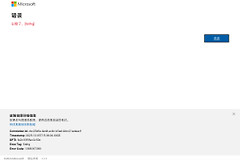
office 365登录失败怎么办?office账户无法登录解决方法
如果你的office 365账户在特定电脑上无法登录,但在其他设备上正常,或者同事的账户可以在此电脑登录,通常是因为本地残留了错误的身份验证凭据或office激活组件出现了逻辑冲突。
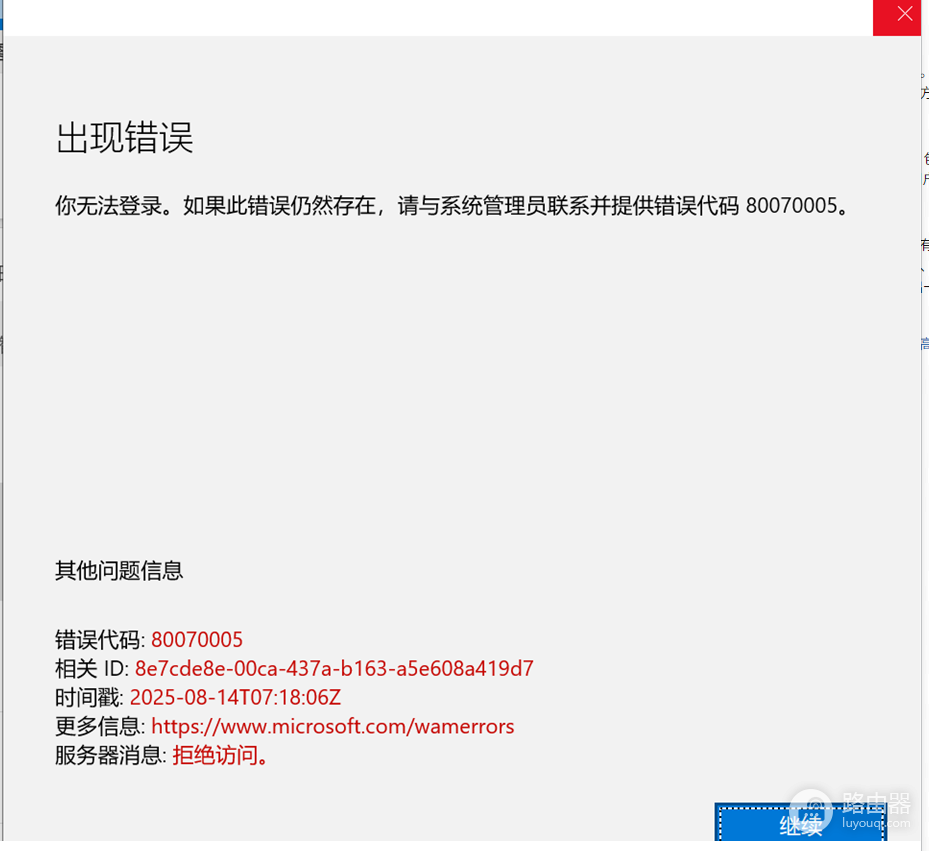
通过清理凭据管理器并执行联机修复是解决此个登录异常最有效的手段。
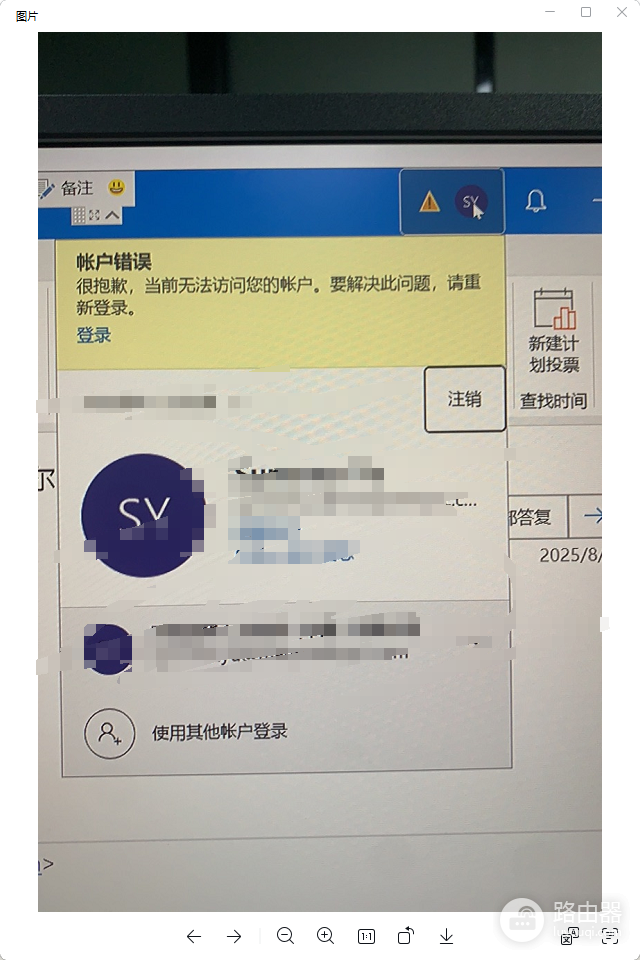
一、 清除已保存的本地凭据
windows会自动保存账户登录信息,如果此个加密缓存损坏,即使密码正确也会被拒绝登录。
1、打开控制面板,找到并进入凭据管理器。
2、切换到Windows凭据选项卡。
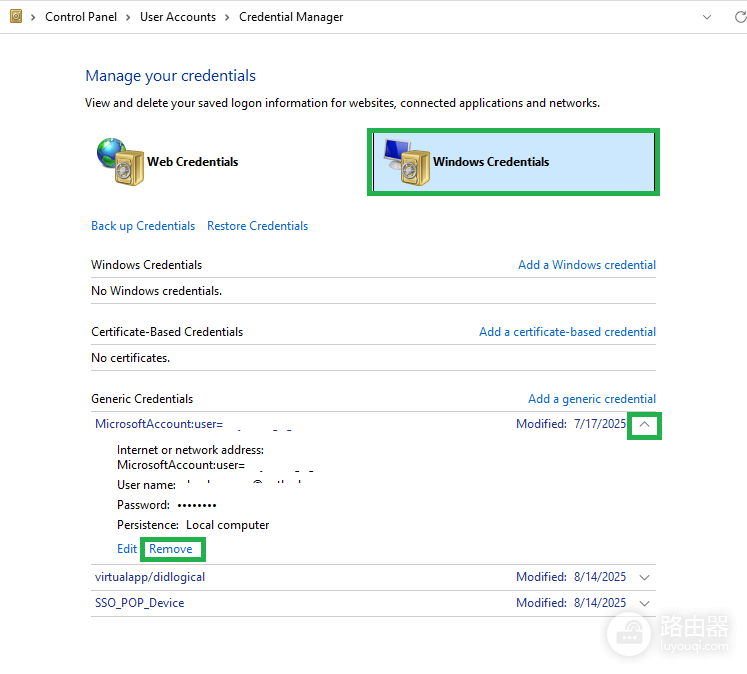
3、在“通用凭据”列表中,删除所有包含 MicrosoftAccount:user=、MicrosoftOffice16 以及 VirtualApp/DidLogical 等相关的项目。
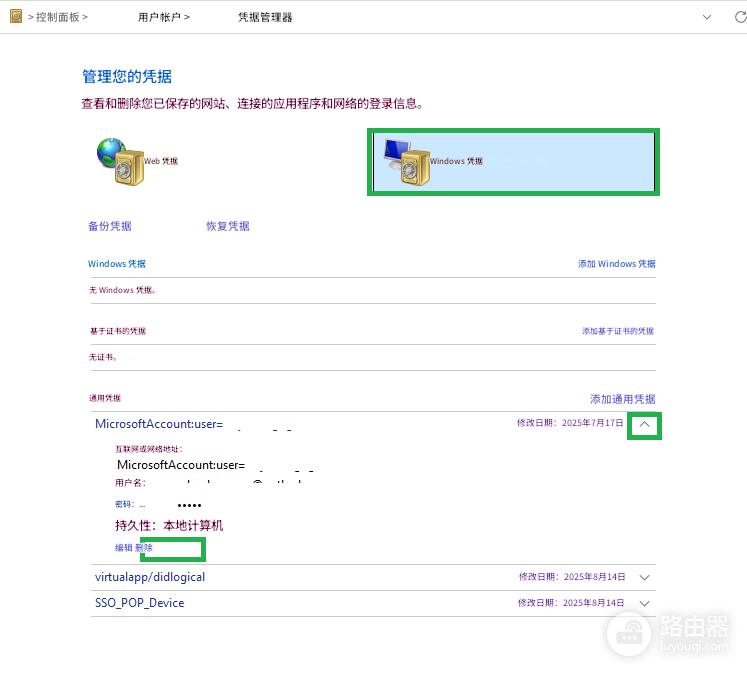
4、完成清理后,重新打开word或excel尝试再次登录。
二、 执行office联机修复
如果office的身份验证模块文件受损,即使清理了凭据也无法调出登录框。
1、进入控制面板->程序和功能。
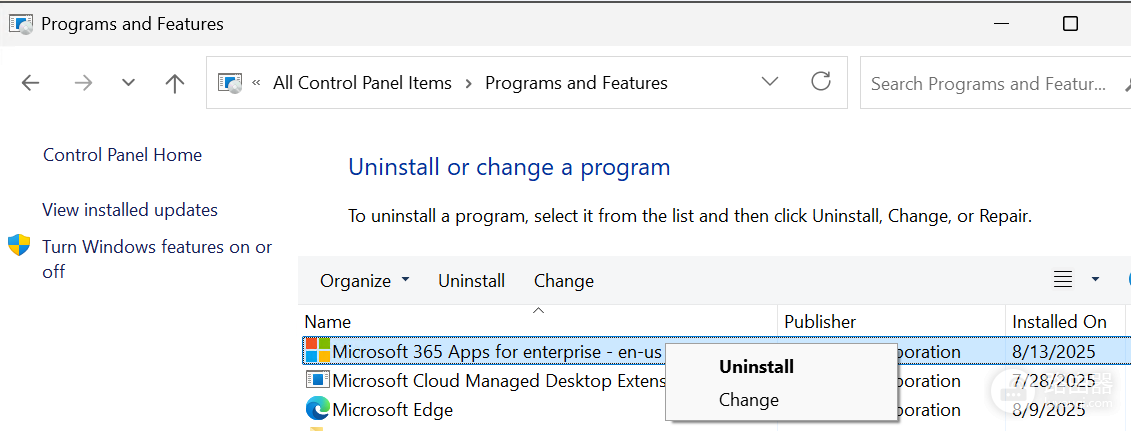
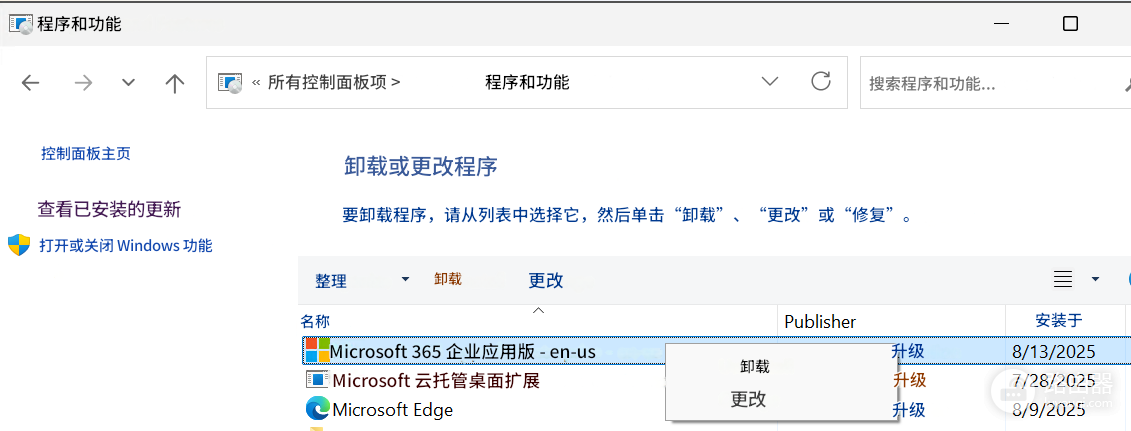
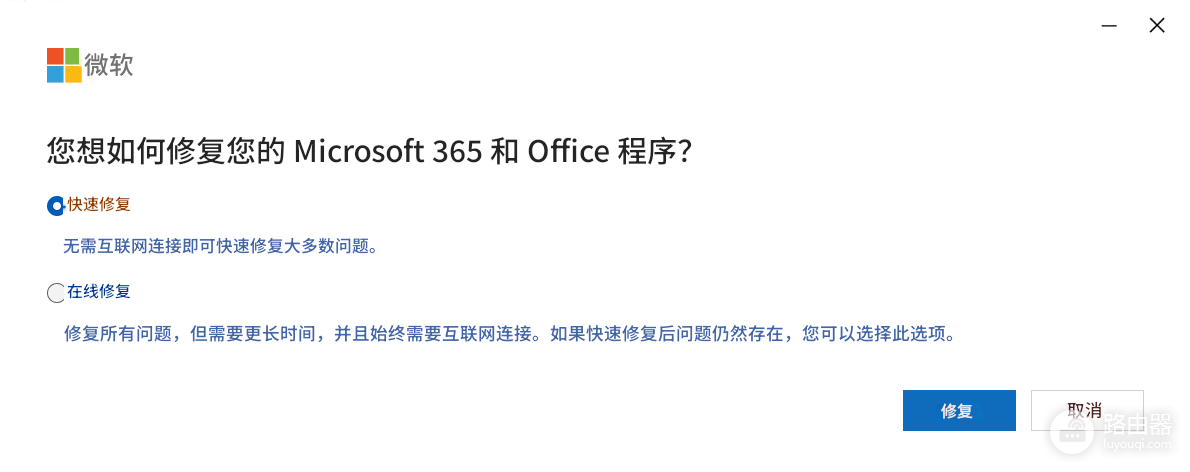
2、在列表中右键单击Microsoft 365企业应用版(或你的office版本),选择更改。
3、在弹出的对话框中选择联机修复。
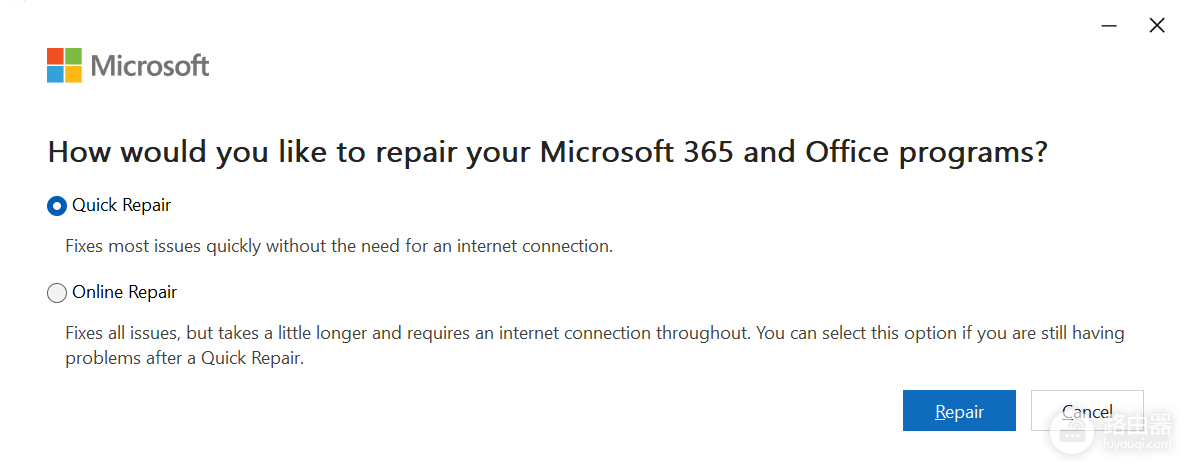
这个操作会检查并重新下载所有受损的激活组件,比快速修复更加彻底。
三、 检查账户同步状态与更新
有些旧版本的office 365在处理现代验证(Modern Authentication)时会报错。
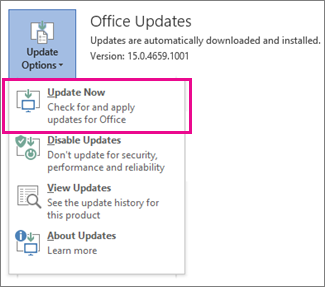
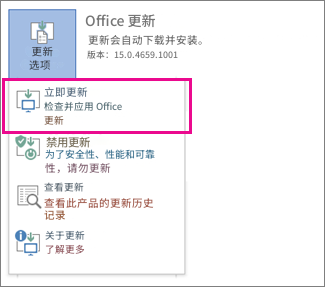
立即更新:打开任意office组件(如Word),点击文件->账户->更新选项,版本更新到最新。
网页版验证:尝试在浏览器中登录office.com。如果网页端可以登录但客户端不行,说明问题百分百出在本地系统的身份验证环境中。
新建本地账户:如果上述方法都失败,可以尝试在windows设置中创建一个新的本地管理员账号。在新的账户配置文件下登录office,这能有效避开原账户下损坏的注册表项。
执行联机修复并不会删除你的个人文档或设置,但建议在操作前关闭所有正在运行的office软件。如果公司网络环境有特殊的防火墙策略,建议咨询IT部门确认是否拦截了office 365的验证服务器地址。