excel条件格式高亮多个单元格怎么办?AND公式设置教程
更新时间:2026-05-15 10:19
在excel中通过条件格式实现聚光灯效果时,如果使用 AND(ROW()=CELL("row"), COLUMN()=CELL("col")) 公式,系统会严格匹配当前选中的行号与列号,导致结果只能锁定在一个交叉点的单元格上。
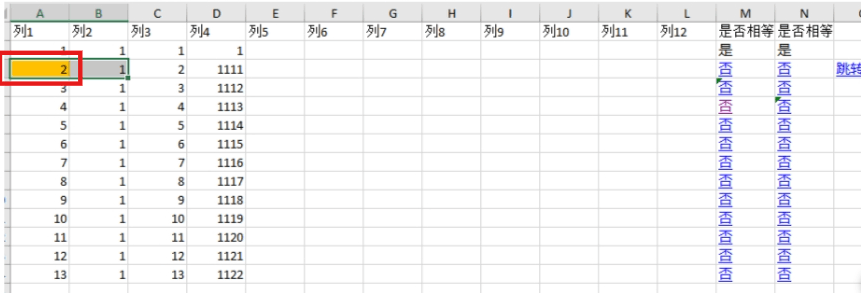
如果需要点击某个单元格时,同时高亮显示它及其相邻的多个单元格,必须重构公式的逻辑判定条件。
1. 修改公式实现多单元格高亮
要让颜色从一个点扩展到多个点,核心在于利用 OR 函数在列号判定中加入偏移量。如,如果你希望点击一个单元格时,该单元格及其右侧相邻单元格同时变色,可以执行以下步骤。
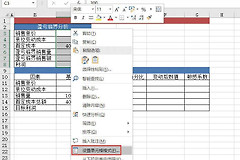
1、进入规则管理器:点击菜单栏的“条件格式”,选择“管理规则”,找到现有的公式并点击“编辑规则”。
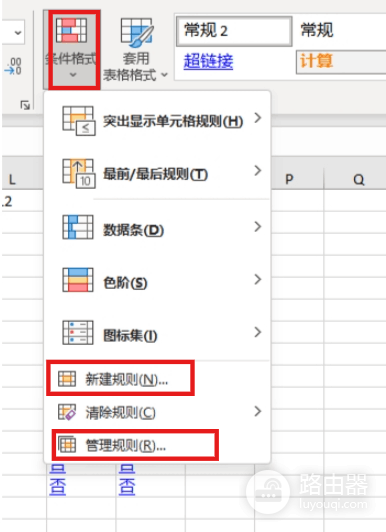
2、输入扩展公式:将原公式替换为以下代码。
=AND(CELL("row")=ROW(), OR(CELL("col")=COLUMN(), CELL("col")=COLUMN()-1))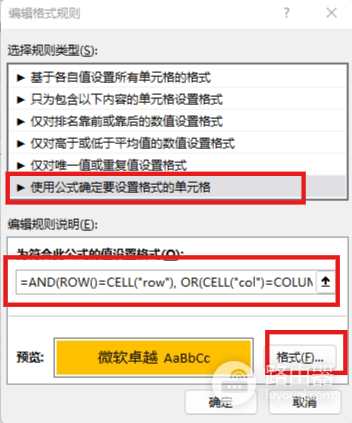
这个公式的逻辑是:如果单元格行号匹配,且选中的列号等于当前列或当前列加1(即右侧单元格),触发格式。
2. 应用并查看联动效果
设置完毕并点击确定后,你会发现高亮区域已经发生了变化。如,当你点击A9单元格时,B9单元格也会因为满足 COLUMN()-1 的判定条件而同时更改颜色。
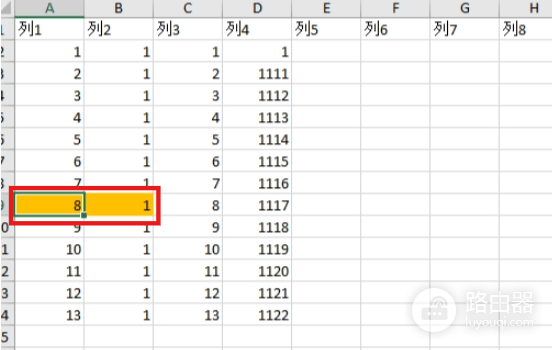
这种基于偏移量的逻辑可以无限扩展。如果你需要高亮整行或整列,可以直接简化公式。
1、整行高亮:使用 =ROW()=CELL("row")。
2、十字交叉高亮:使用 =OR(ROW()=CELL("row"), COLUMN()=CELL("col"))。
由于 CELL 函数捕捉的是最后一次操作的位置,它不会在鼠标点击时自动实时刷新。在实际使用中,如果发现点击后颜色没有立即跳转,通常需要配合一小段简单的VBA代码(在工作表Sheet激活 Target.Calculate)来强制刷新单元格状态,或者通过按下 F9 键手动重算。