Excel单元格显示“乱码”(####)的排查与解决方法
更新时间:2026-04-24 14:55
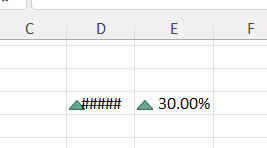
在excel中,当你对单元格进行格式调整(如将“常规”改为“百分比”)或设置复杂的条件格式后,如果单元格突然显示为一串井号(####),通常不是数据损坏或真正的“乱码”,而是excel的一种溢出保护机制。
1. 核心原因:列宽不足
当单元格中的内容(尤其是带有百分号、小数点或负号的数字)长度超过了当前列的宽度时,excel为了防止用户误读不完整的数据,会用 #### 来代替显示。
1、百分比格式的影响:将“常规”数字改为“百分比”后,数值末尾会增加“%”符号,并可能增加两位小数。这会显著增加字符长度。
2、条件格式的影响:某些条件格式(如添加图标集或特定字体加粗)会占用单元格内的视觉空间,进一步压缩数字的显示区域。
2. 快速解决方案
解决此问题最简单的方法是调整列宽,让单元格有足够的空间展示完整数值:
1、自动调整:将鼠标移动到该列(如D列)顶部的列标右侧边缘,当光标变成双向箭头时,双击鼠标左键。excel会自动根据该列最长的内容调整到最合适的宽度。
2、手动拖拽:选中该列,手动向右拖动列边界,直到 #### 消失并显示出正确的百分比数值。
3. 其他可能原因
如果拉大列宽后问题依然存在,请检查以下细节:
1、负数与日期格式:如果该单元格被误设为日期格式且数值为负数,excel也会显示 ####,因为日期无法为负。
2、对齐方式:检查单元格格式中的“对齐”选项,确认是否开启了“缩小字体填充”,有时这会导致显示异常。
在excel中遇到一连串井号时,首选方案永远是双击列边框。这在处理经过批量格式转换的报表时非常常见。