Excel中换行怎么操作?Excel单元格自动换行设置方法
更新时间:2026-10-04 16:06
Excel单元格里需要在指定位置断开文字,双击单元格或按F2进入编辑,把光标放到断开处后按Alt + Enter。长文字要随列宽自动排成多行,可选中单元格,在【开始】→【对齐方式】中点击【自动换行】。
Excel中换行怎么操作
在指定位置插入手动换行
单击单元格后按F2,或直接双击单元格,光标出现后移动到需要分行的位置。按下Alt + Enter,后面的文字会从同一单元格里的下一行开始显示。这个方法会保留断行位置,适合地址、姓名和编号等需要固定分段的内容。
快捷键按下后仍只看到一行,先确认单元格处于编辑状态,再检查【自动换行】是否已启用。完成编辑后按Enter,表格会保留换行符而不是把文字拆到相邻单元格。
让长文字根据列宽自动换行
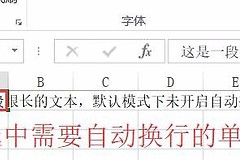
选中一个单元格、区域或整列,打开【开始】选项卡,在【对齐方式】组点击【自动换行】。内容会限制在本单元格的列宽内,文字过长时自动排到下一行。拉宽列后,Excel会重新计算每一行能容纳的文字,行数可能随之减少。
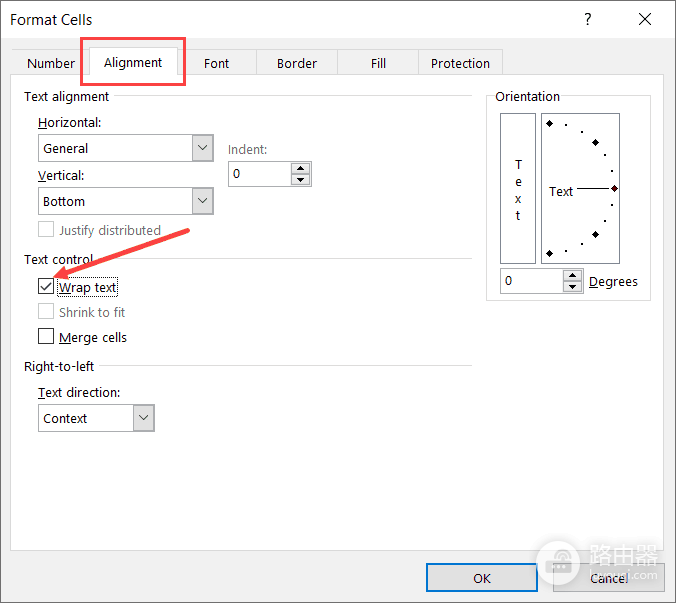
图中是【设置单元格格式】的【对齐】页,勾选Wrap text也能开启自动换行。这条路径适合同时调整水平对齐、垂直对齐等格式。只改换行时,功能区里的【自动换行】更直接。
换行后文字显示不全怎么办
自动换行已经开启,单元格却只露出前几行,先检查行高。选中对应单元格或行,在【开始】→【单元格】→【格式】中选择【自动调整行高】,也可以拖动行号下方的边框,直到所有文字显示出来。
| 看到的情况 | 对应处理 |
|---|---|
| 文字仍在一行 | 确认选中目标单元格后已启用【自动换行】,再适当缩窄列宽查看效果。 |
| 只显示部分文字 | 行高被固定会遮住多出来的文字,执行【自动调整行高】后再查看。 |
| 合并区域内看不全 | 检查合并单元格和当前行高,必要时手动增加行高后再查看。 |
| 想固定断开的位置 | 进入编辑状态,在目标位置按Alt + Enter,而不是只依赖自动换行。 |
手动换行和自动换行可以一起使用。前者决定哪一句从新行开始,后者保证列宽变化后多行文字仍能显示。做完设置后调整一次列宽和行高,确认表格在屏幕上没有被截断即可。